
Shapes kunnen gegevens bevatten, zoals stappen in een proces, begin- of einddatums, kosten, onderdelen van apparatuur en meer. Afbeeldingen zoals getallen, pictogrammen, kleuren, vlaggen en voortgangsbalken maken bepaalde soorten gegevens gemakkelijker snel te scannen en te vergelijken.
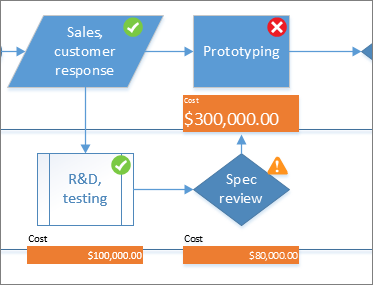
Klik op de shape waarop u de gegevensafbeelding wilt toepassen , klik op>Gegevensweergave>Gegevensafbeeldingen en klik vervolgens onder Beschikbare gegevensafbeeldingen op het gewenste type gegevensafbeelding.
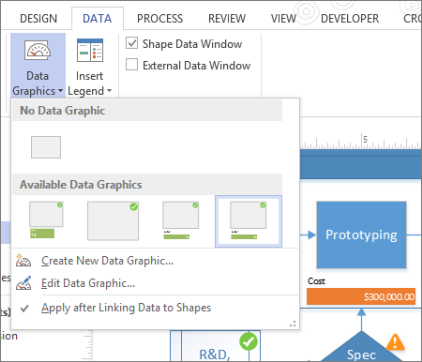
Als de galerie Beschikbare gegevensafbeeldingen niet het gewenste afbeeldingstype bevat, klikt u op Nieuwe gegevensafbeelding maken voor meer opties.
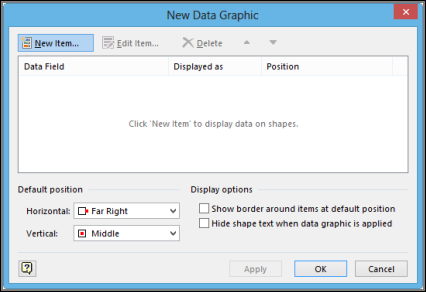
- Klik op de shape waarvoor u een gegevensafbeelding wilt maken , klik op>Gegevensweergave>Gegevensafbeeldingen en klik vervolgens op Nieuwe gegevensafbeelding maken.
- Klik in het dialoogvenster Nieuwe gegevensafbeelding op Nieuw item.
- Selecteer in het dialoogvenster Nieuw item onder Weergeven in de lijst Gegevensvelden het gegevensveld dat u wilt weergeven.
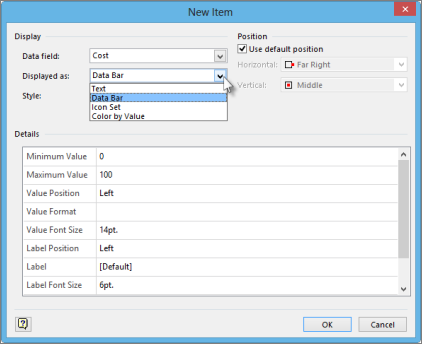
- Selecteer in de lijst Weergegeven als het weergaveformulier: Tekst, Gegevensbalk, Pictogrammenset of Kleuren met waarde.
- Vul de details in voor het type afbeelding.
Een bestaande gegevensafbeelding wijzigen
Klik met de rechtermuisknop op de shape met de gegevensafbeelding die u wilt bewerken, wijs vervolgens Gegevens aan en klik op Gegevensafbeelding bewerken.
Breng in het dialoogvenster Gegevensafbeelding bewerken de gewenste wijzigingen aan:
- Als u het gegevensveld wilt wijzigen dat door de afbeelding wordt voorgesteld, selecteert u een ander gegevensveld voor dat item in de kolom Gegevensveld .
- Als u de kleur, instellingen, het lettertype, de opmaak of het type graphic wilt wijzigen dat wordt weergegeven, selecteert u in de kolom Weergegeven als het item dat u wilt wijzigen en klikt u vervolgens op Item bewerken. Selecteer in het dialoogvenster Item bewerken onder Weergeven in de lijst Weergegeven als het gewenste type afbeelding.
- Als u de positie van het gegevensafbeeldingsitem ten opzichte van de shape wilt wijzigen, selecteert u in de kolom Weergegeven als het item dat u wilt wijzigen en klikt u op Item bewerken. Selecteer in het dialoogvenster Item bewerken onder Positie de gewenste positie.
Als u de wijzigingen wilt toepassen op alle shapes met dezelfde gegevensafbeelding, selecteert u onder Wijzigingen toepassen op de optie Alle shapes met deze gegevensafbeelding .
Als u de wijzigingen alleen op geselecteerde shapes wilt toepassen, selecteert u onder Wijzigingen toepassen de optie Alleen geselecteerde shapes .
Een gegevensafbeelding verwijderen uit een shape
- Klik op de shape(s) waarvan u de gegevensafbeelding wilt verwijderen.
- Klik op het tabblad Gegevens in de groep Gegevens weergeven op Gegevensafbeeldingen en klik vervolgens op Geen gegevensafbeelding.