

Visio is niet opgenomen in de Microsoft 365-suite. Het wordt verkocht als een zelfstandige toepassing. Als u Visio niet hebt, kunt u het nu kopen of proberen. Ga hier aan de slag:
Welke versie van Visio hebt u?
Voordat u verdergaat, moet u weten welke versie van Visio u gaat gebruiken: de desktop-app of de web-app-versie. Slechts enkele versies van Visio bevatten de bureaublad-app.
- Als u Visio Abonnement 2 of een versie zonder abonnement hebt, zoals Visio Professional of Visio Standard 2024, 2021 of 2019, kunt u de desktop-app installeren en gebruiken.
- Als u over Visio Abonnement 1 beschikt, kunt u Visio alleen openen via de web-appversie. Als u wilt weten hoe u op deze manier toegang krijgt tot Visio, selecteert u het tabblad Web hieronder.
Tip
Als u Visio op het werk of op school gebruikt en u weet niet zeker of u een licentie voor Visio Abonnement 1 of Visio Abonnement 2 hebt, neem dan contact op met uw IT-beheerder.
Tip
Als u eigenaar van een klein bedrijf bent en op zoek bent naar meer informatie over het instellen van Microsoft 365, gaat u naar Hulp & leren voor kleine bedrijven.
Afhankelijk van uw versie selecteert u hieronder het juiste tabblad (Windows of Web) voor toegang tot Visio.
Visio installeren (Visio Abonnement 2 of Visio Professional)
Hieronder vindt u de stappen voor het installeren van de bureaublad-app die is opgenomen in Visio Abonnement 2 en niet-abonnementsversies van Visio Professional of Visio Standard 2024, 2021, 2019 of 2016. Zie Visio Abonnement 1 eventueel de stappen onder het tabblad Web.
Stap 1: Visio koppelen aan uw account
Als u Visio wilt installeren, moet er een licentie zijn gekoppeld aan uw Microsoft-account of werk- of schoolaccount. Het account waarmee u zich aanmeldt, hangt af van de versie van Visio die u hebt.
Visio Professional (of standaard)
Versie zonder abonnement

Een productcode inwisselen
Hebt u er geen gekregen?
Als uw productcode al is gekoppeld aan uw Microsoft-account, gaat u verder met stap 2.
- Ga naar office.com/setup.
- Meld u aan met een bestaand of nieuw Microsoft-account en voer uw productcode in.
Als Visio is gekoppeld aan uw Microsoft-account, hebt u de productcode niet meer nodig. De app is altijd gekoppeld aan uw account en u kunt de app opnieuw downloaden of uw licentie beheren via account.microsoft.com.
Visio-abonnement 2
Abonnementsversie
Uw werk- of schoolaccount moet al een toegewezen licentie hebben voor Visio Abonnement 2. Ga verder naar stap 2.
Neem contact op met uw IT-beheerder om de licentie van Visio Abonnement 2 aan u toe te wijzen als u stap 2 niet kunt voltooien.
Opmerking
Als u de Microsoft 365-beheerder bent die verantwoordelijk is voor het toewijzen van licenties, raadpleegt u Licenties toewijzen aan gebruikers en de implementatiehandleiding voor Visio.
Stap 2: Meld u aan om Visio te downloaden
Voordat u begint Controleer of uw pc aan de systeemvereisten voldoet.
Met welk account u zich aanmeldt, hangt af van de versie van Visio die u hebt. Volg de stappen voor uw versie.
Visio Professional (of standaard)
Versies zonder abonnement
- Ga naar microsoft365.com en als u nog niet bent aangemeld, selecteert u Aanmelden.
- Meld u aan met het Microsoft-account dat is gekoppeld aan uw eenmalige aankoopversie van Visio.
Opmerking
Als u al bent aangemeld bij microsoft365.com met een werk- of schoolaccount, moet u zich afmelden en vervolgens opnieuw inloggen met uw Microsoft-account of met de rechtermuisknop op uw browser op de taakbalk klikken om een privésessie of incognito-browsersessie te starten.
Bent u uw accountdetails vergeten? Zie Ik ben vergeten welk account ik met Office gebruik. 3. Selecteer Office installeren op de Microsoft 365-startpagina.
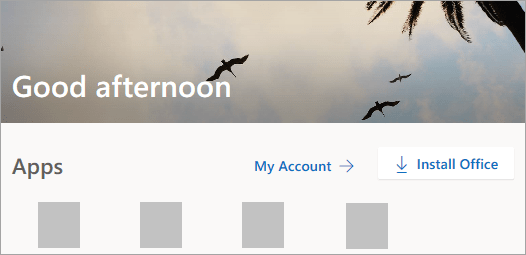
- Selecteer in de account.microsoft.com-portal de optie Abonnementen in de koptekst.
- Zoek de versie van Visio die u wilt installeren en selecteer Installeren. Als u meerdere Microsoft 365-producten hebt, moet u mogelijk door de lijst met producten bladeren die aan dit Microsoft-account zijn gekoppeld.
Tip
Als u Visio in een andere taal wilt installeren of als u de 64-bits versie wilt installeren, selecteert u de koppeling Andere opties. Kies de gewenste taal- en bits-versie en selecteer vervolgens Installeren.
Visio-abonnement 2
Abonnementsversie
- Ga naar microsoft365.com en als u nog niet bent aangemeld, selecteert u Aanmelden.
- Meld u aan met het werk-of schoolaccount dat is gekoppeld aan deze versie van Visio.
Opmerking
Als u al bent aangemeld met een Microsoft-account, moet u zich afmelden en vervolgens aanmelden met het werk- of schoolaccount dat u bij uw abonnement gebruikt, of u kunt met de rechtermuisknop op uw browser op de taakbalk klikken om een privésessie of incognito-browsersessie te starten.
Bent u uw accountdetails vergeten? Zie Ik ben vergeten welk account ik met Office gebruik. 3. Selecteer op de Microsoft 365-startpagina de optie Apps installeren. (Of u moet mogelijk Apps selecteren in het linkernavigatiedeelvenster en vervolgens Apps installeren selecteren.)
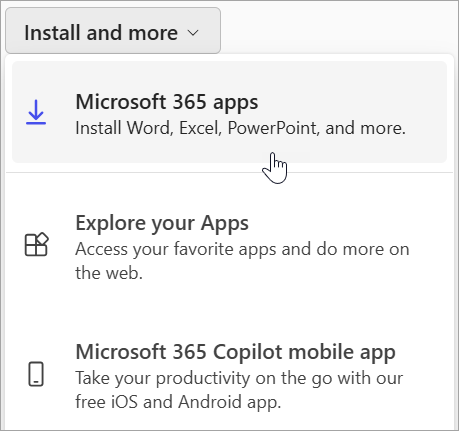
- Selecteer Visio in de vervolgkeuzelijst met apps.
Tip
Als Visio niet wordt vermeld, betekent dit waarschijnlijk dat u geen licentie hebt. Neem contact op met uw beheerder en vraag of u een account aan u kunt toewijzen.
- Kies uw taal.
- Kies Installeren.
Visio zou nu met downloaden moeten beginnen. Volg de aanwijzingen in Stap 3: Visio installeren om de installatie te voltooien.
Stap 3: Visio installeren
- Afhankelijk van welke browser u gebruikt, selecteert u Openen (in Microsoft Edge of Chrome). U kunt ook naar de locatie gaan waar de OfficeSetup.exe hebt gedownload en openen.
Als u de vraag voor Gebruikersaccountbeheer ziet:Wilt u toestaan dat deze app wijzigingen aan uw apparaat aanbrengt?, selecteert u Ja.
De installatie begint.
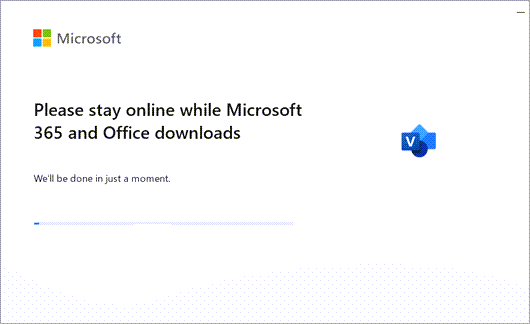
- De installatie is voltooid wanneer u het volgende ziet: U kunt aan de slag!
- Selecteer Sluiten.
Ik heb geen productcode voor mijn eenmalige aankoop van Visio
* Als u Visio Professional of Standard hebt gekregen via een van de volgende opties, hebt u mogelijk geen productcode of bijbehorend account. Zie de volgende stappen om uw versie van Visio te installeren.
- Microsoft HUP: Heeft u Visio gekocht voor persoonlijk gebruik via de HUP-regeling van uw bedrijf en hebt een productcode, raadpleegt u Office installeren via HUP (dezelfde stappen zijn van toepassing op zelfstandige Microsoft 365-producten die zijn gekocht via HUP.)
- Volumelicentieversies: IT-afdelingen gebruiken vaak verschillende methoden voor het installeren van de volumelicentieversies van Visio in hun organisatie. Neem contact op met uw IT-afdeling voor hulp.
- Verkooppunten van derden: U hebt Visio gekocht bij een derde partij en u ondervindt problemen met de productcode.