
Een goed georganiseerde website begint met een plan. De eerste stap bij het ontwikkelen van dit plan is brainstormen over het grote geheel: het doel, de inhoud en de algehele organisatie van de site. U kunt deze discussie stimuleren door een conceptueel diagram van hoog niveau van uw nieuwe website te maken met behulp van de sjabloon Conceptuele website . U kunt dit type diagram ook gebruiken om een bestaande site opnieuw in te richten.
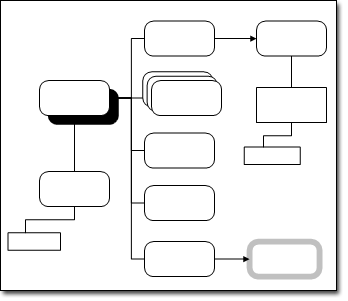
Met de sjabloon Conceptuele website worden drie stencils geopend:
- Conceptuele websiteshapes Deze shapes vertegenwoordigen algemene inhoud, zoals pagina's, paginagroepen en gerelateerde pagina's.
- Shapes voor websiteoverzicht Deze shapes vertegenwoordigen specifieke inhoud, zoals ActiveX-besturingselementen, bestanden, multimedia en afbeeldingen.
- Bijschriften Met deze shapes maakt u aantekeningen in het diagram.
Een conceptueel websiteoverzicht maken
Selecteer in de categorie Software en databases de optie Conceptuele website en klik op Maken.
Klik op het tabblad Start in de groep Hulpmiddelen op de knopafbeelding van het hulpmiddel
 .
Sleep de vorm van het hoofdobject naar de tekenpagina vanuit Conceptuele websiteshapes.
Selecteer de shape Hoofdobject en sleep een andere shape naar de tekenpagina.
De shapes zijn met elkaar verbonden. Elke nieuwe shape wordt verbonden met de geselecteerde shape.Ga door met het slepen van shapes naar de tekenpagina en het verbinden ervan totdat u klaar bent met het diagram.
Als u wilt, kunt u aantekeningen in het diagram maken.
Klik op het tabblad Invoegen in de groep Hulpmiddelen voor diagrammen op Bijschrift en sleep de shape die u bij het bijschrift wilt gebruiken naar de tekenpagina.
Als u de shape van het bijschrift wilt verbinden met de shape waaraan de bijschriftgegevens zijn gekoppeld, voert u een van de volgende handelingen uit:
- Sleep een eindpunt op de bijschriftshape naar een verbindingspunt op de shape waaraan de bijschriftgegevens zijn gekoppeld.
- Sleep een eindpunt op de bijschriftshape naar het midden van de shape waaraan de bijschriftgegevens zijn gekoppeld.
Een rode omtrek geeft een juiste verbinding aan.
Dubbelklik op de shape bij het bijschrift om tekst in te voeren. U kunt ook de breedte van het tekstblok bij het bijschrift aanpassen door de selectiegrepen van de shape voor het bijschrift te slepen.
Lijn de vormen in uw diagram uit en verdeel ze om deze aan te passen.