
U kunt op handige wijze voorkomen dat wijzigingen worden aangebracht in uw tekeningen door wijziging van shapekenmerken (zoals breedte of hoogte) in Visio te voorkomen en door shapes te vergrendelen om te voorkomen dat ze worden geselecteerd.
Voor de beveiliging van shapes moet het tabblad Ontwikkelaars zichtbaar zijn. Dit tabblad is standaard verborgen.
Het tabblad Ontwikkelaars inschakelen
- Klik op het tabblad Bestand en klik vervolgens op Opties.
- Klik op Geavanceerd en schuif omlaag naar de sectie Algemeen.

- Selecteer Uitvoeren in de ontwikkelaarsmodus en klik vervolgens op OK.
Wijzigingen in shapekenmerken voorkomen of toestaan
Selecteer een shape in de tekening.
Klik op het tabblad Ontwikkelaars in de groep Shape ontwerpen op Beveiliging.

Selecteer de shapekenmerken die u wilt vergrendelen, of schakel de selectievakjes uit van de kenmerken die u wilt ontgrendelen. Klik vervolgens op OK.
Opmerking
Als u een inktshape kunt selecteren voor bewerkingen (met een van de beschikbare penhulpmiddelen), kunt u de inktstreken toevoegen aan of wissen van de inktshape, zelfs wanneer er verschillende shapekenmerken zijn geselecteerd in het dialoogvenster Beveiliging. Als u wilt voorkomen dat een inktshape wordt gewijzigd, vergrendelt u de shape zodat deze niet kan worden geselecteerd.
Shapes vergrendelen of ontgrendelen van selectie
Selecteer de shape of shapes die u wilt beveiligen.
Klik op het tabblad Ontwikkelaars in de groep Shape ontwerpen op Beveiliging. Het dialoogvenster Beveiliging wordt geopend in Visio.
Opmerking
Zie Dialoogvenster Beveiliging voor meer informatie over de verschillende opties in dit dialoogvenster.
Schakel het selectievakje Tegen selecteren in en klik vervolgens tweemaal op OK .

Schakel op het tabblad Ontwikkelaars in de groep Weergeven/verbergen het selectievakje Tekeningverkenner in.
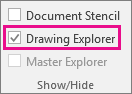
Klik in het venster Tekeningverkenner met de rechtermuisknop op de naam van de tekening en klik op Document beveiligen.

Selecteer Shapes onder Beveiligen en klik vervolgens op OK.

Als u opnieuw shapes wilt selecteren, volgt u de bovenstaande stappen, maar schakelt u het selectievakje Shapes uit en klikt u op OK.