
Met de functie Aantekeningen bijhouden op het tabblad Controleren in Visio kunt u eenvoudig voorgestelde wijzigingen in een tekening voorstellen en bekijken.

In dit artikel
Markeringen bijhouden of stoppen
Markeringen weergeven of verbergen
Over markeringen
Als Aantekeningen bijhouden is ingeschakeld, worden vormen, inktvormen of opmerkingen die u of uw revisoren toevoegen, bijgehouden op afzonderlijke overlays met markeringen zonder de oorspronkelijke tekening te wijzigen. Zoals u kunt zien in de volgende afbeelding, krijgt elke persoon automatisch een eigen kleur en tabblad toegewezen. Wanneer u de tekening bekijkt, kunt u alle wijzigingen tegelijk zien.
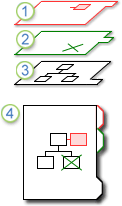
1. okt. Deze laag bevat alle opmaak van één revisor.
2. okt. Deze laag bevat markeringen van een tweede revisor.
3. okt. De originele tekening blijft ongewijzigd.
4. okt. Wanneer u de tekening bekijkt, kunt u alle lagen met markeringen en de oorspronkelijke tekening zien.
U kunt een afzonderlijk exemplaar van de tekening met elke revisor delen of de originele tekening beschikbaar maken voor een groep revisoren door de tekening op te slaan in een netwerkshare of door de tekening op een intranetsite te posten. Als u een netwerkshare, intranetsite of andere toegankelijke centrale locatie gebruikt, kunt u alle markeringen van revisoren in één bestand vastleggen.
Opmerking
- Vormen worden op de aantekeningenoverlay weergegeven in de kleur die aan die overlay is toegewezen. Als een revisor een tekstkleur, opvulkleur of lijnkleur toepast op een vorm, worden deze kleuren niet weergegeven in de markeringsoverlay.
- Opmerkingen kunnen niet worden afgedrukt.
- Markeringen worden niet weergegeven op een tekening die is opgeslagen als een webpagina.
Naar boven
Markeringen bijhouden of stoppen
Voor elke revisor die een tekening opent terwijl Aantekeningen bijhouden actief is, wordt een overlay met markeringen gemaakt en een kleur toegewezen.
Opmerking
Als u snel wilt zien of Aantekeningen bijhouden actief is, bekijkt u de tekst boven in het taakvenster Revisie . Als de tekst Huidige revisor bevat, is de oorspronkelijke tekening beveiligd en kunt u markeringen bijhouden. Anders wordt het bijhouden van markeringen gestopt en kunt u wijzigingen aanbrengen in de oorspronkelijke tekening.
De eerste keer beginnen met het bijhouden van markeringen
- Klik op het tabblad Controle in de groep Markeringen op Aantekeningen bijhouden.
- Het deelvenster Revisie wordt geopend en er wordt een overlay met aantekeningen voor u gemaakt.
Opmerking
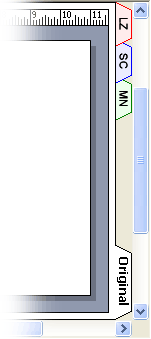
Wanneer Markeringen bijhouden actief is, kunt u alleen wijzigingen aanbrengen in de markeringsoverlay. Als u wijzigingen wilt aanbrengen in de oorspronkelijke tekening, stopt u het bijhouden van markeringen en klikt u op het tabblad Origineel .
Als Aantekeningen bijhouden op het lint ontbreekt
In recente versies van Visio is de functie Aantekeningen bijhouden niet zichtbaar op het lint, maar u kunt deze eenvoudig toevoegen. Zie Waar is Aantekeningen bijhouden? voor meer informatie.
Markeringen opnieuw bijhouden
- Klik in het taakvenster Revisie op Aantekeningen bijhouden.
- De tekst boven aan het taakvenster wordt gewijzigd in Huidige revisor en u kunt wijzigingen aanbrengen in de overlay met markeringen.
Opmerking
Wanneer Markeringen bijhouden opnieuw wordt gestart, kunt u alleen wijzigingen aanbrengen in de markeringsoverlay. Als u wijzigingen wilt aanbrengen in de oorspronkelijke tekening, stopt u het bijhouden van markeringen en klikt u op het tabblad Origineel .
Markeringen bijhouden stoppen
- Klik in het taakvenster Revisie op Aantekeningen bijhouden.
- De tekst boven aan het taakvenster wordt gewijzigd in Markeringen bijhouden is uitgeschakeld en u kunt wijzigingen aanbrengen in de oorspronkelijke tekening.
Naar boven
Markeringen weergeven of verbergen
Het taakvenster Revisie openen, als dit nog niet is geopend:
- Klik op het tabblad Controleren in de groep Markeringen op Revisievenster.
Als het bijhouden van markeringen is gestopt en u geen namen van revisoren ziet onder Markeringenoverlays weergeven, klikt u op het tabblad Controleren op Markeringen weergeven.
Voer een van de volgende handelingen uit onder Markeringsoverlays weergeven in het taakvenster Revisie :
- Als u aantekeningenoverlays wilt weergeven voor alle revisoren, klikt u op Alles weergeven.
- Klik op Alles verbergen om de overlays met markeringen voor alle revisoren te verbergen.
- Als u de overlays met markeringen voor een afzonderlijke revisor wilt weergeven of verbergen, schakelt u het selectievakje naast de naam van de revisor in of uit.
Opmerking
Als Markeringen bijhouden actief is, kunt u uw eigen markeringsoverlay niet verbergen.
Naar boven