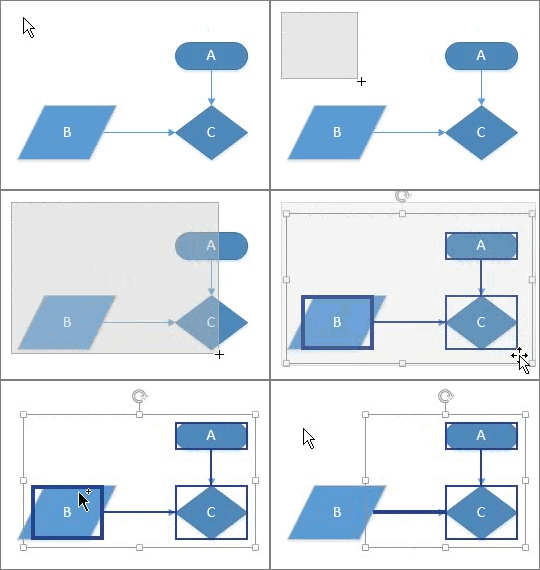
Als u wijzigingen wilt aanbrengen in een shape, moet u deze meestal eerst selecteren, en voor sommige typen wijzigingen moet u eerst meerdere shapes tegelijk selecteren. In dit onderwerp worden verschillende methoden beschreven voor het selecteren van shapes in Snelle taken.
Opmerking
Als u een shape in een diagram niet kunt selecteren, verplaatsen, vergroten, verkleinen of draaien, kan het zijn dat de shape onderdeel is van een vergrendelde laag.
Een laag ontgrendelen
- Klik op het tabblad Start in de groep Bewerken op Lagen en klik vervolgens op Laageigenschappen.
- Schakel in Laageigenschappen in de kolom Vergrendelen het selectievakje uit van het type shape dat u wilt selecteren.
Snelle taken
| Taak | Actie |
|---|---|
| Een enkele shape selecteren |
|
| Meerdere shapes selecteren | Selecteer een gebied door op de pagina te klikken en te slepen. Alleen de shapes worden geselecteerd die zich volledig binnen het rechthoekige gebied bevinden dat u hebt gedefinieerd met het slepen en klikken met de muisaanwijzer. 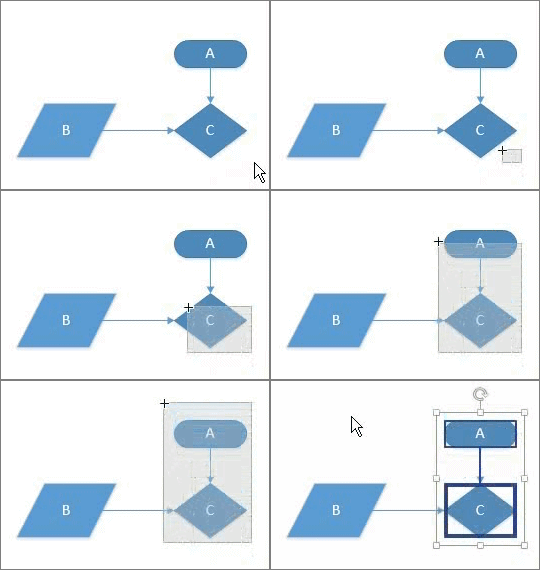
|
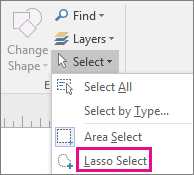
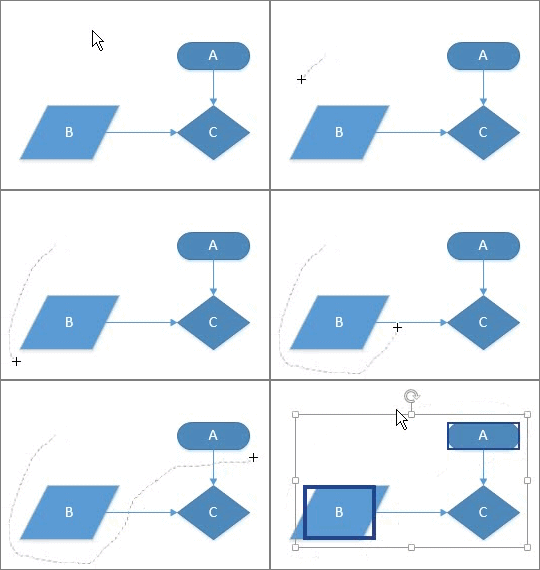
| Meerdere shapes selecteren met Lasso selecteren |
|
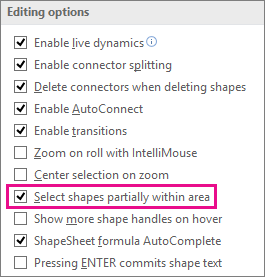
| Shapes selecteren die zich gedeeltelijk in een selectiegebied bevinden | Standaard moeten shapes zich volledig binnen het selectiegebied van de hulpmiddelen Gebied selecteren en Lasso selecteren bevinden om te worden geselecteerd. Als u meer flexibiliteit wenst, kunt u ook de shapes opnemen die zich gedeeltelijk in het gebied bevinden. Visio zo configureren dat shapes worden geselecteerd die zich gedeeltelijk in een selectiegebied bevinden
|
| Meerdere shapes op een pagina selecteren met sneltoetsen | Houd Shift of Ctrl ingedrukt terwijl u op shapes klikt als u meerdere shapes wilt selecteren. U kunt deze toetsen ook gebruiken om een shape toe te voegen aan de huidige selectie. Als u bijvoorbeeld een vorm wilt toevoegen aan een selectie die u met het hulpmiddel Gebied selecteren hebt gemaakt, houdt u Ctrl ingedrukt en klikt u op de vorm 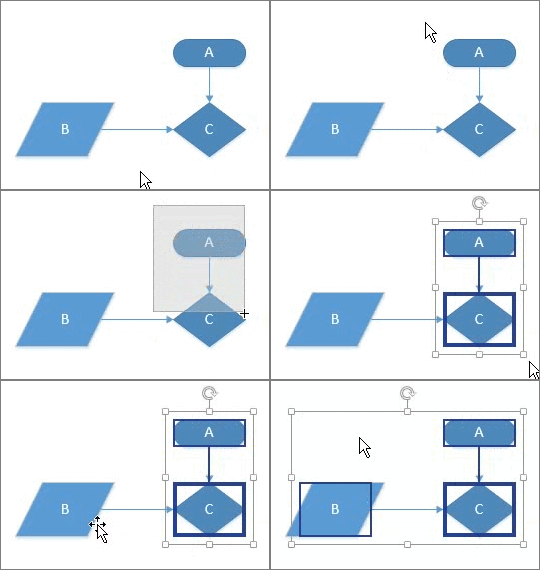
|
| Alle shapes op de tekenpagina selecteren | Klik op het tabblad Start in de groep Bewerken op Selecteren en klik vervolgens op Alles selecteren. 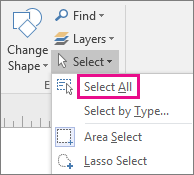
|
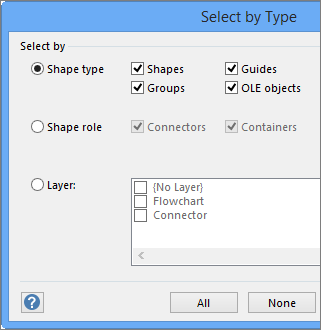
| Alle objecten van een bepaald type selecteren |
|
| De selectie van een of meer shapes opheffen |
De selectie van alle shapes opheffen
|