De lijnen van het raster doorkruisen elke tekenpagina, net als de lijnen op traditioneel ruitjespapier. Het raster helpt u bij het plaatsen van shapes op de tekenpagina. U hebt de optie om Uitlijnen op raster in te schakelen, zodat de shapes automatisch worden uitgelijnd met de rasterlijnen wanneer u ze verplaatst of maakt.
Raster weergeven of verbergen.
Schakel op het tabblad Beeld in de groep Weergeven het selectievakje Raster in of uit.
Tip
Het raster wordt meestal niet afgedrukt, maar u kunt wel aangeven dat u het wilt afdrukken: klik met de rechtermuisknop op de paginatab, selecteer Pagina-instelling en schakel vervolgens op het tabblad Printerinstelling het selectievakje Rasterlijnen in.
De rasterafstand en -grootte wijzigen
Voor de meeste sjablonen in Microsoft Visio wordt standaard een variabel raster gebruikt. Variabele rasterlijnen veranderen wanneer u in- of uitzoomt op de tekening. Variabele rasterlijnen zijn handig als u shapes exact wilt uitlijnen.
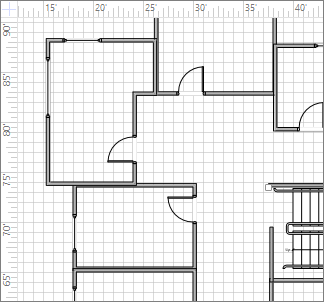
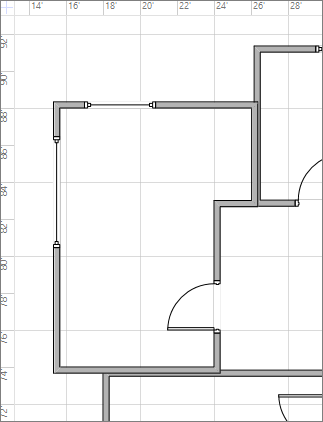
Deze rasterlijnen zijn bijvoorbeeld ingesteld op Normaal en wanneer ze zijn uitgezoomd, lijken ze 5 meter uit elkaar te staan.
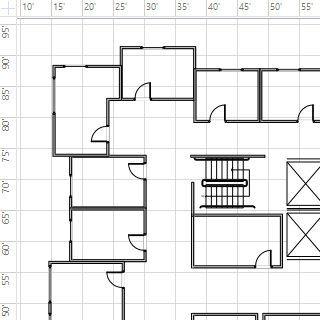
Wanneer u echter op de weergave inzoomt, lijken ze 1 voet uit elkaar te staan.
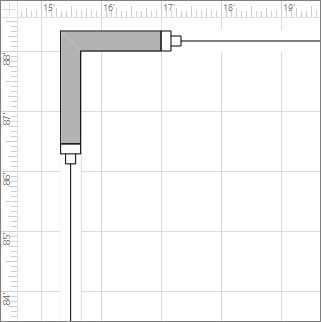
Voor sommige tekeningen kan het helpen om een vast raster te gebruiken, wat betekent dat het raster dezelfde tussenafstand weergeeft, ongeacht de vergroting. Bij een vast raster en een minimale afstand van 1 voet worden op de rasterlijnen bijvoorbeeld vierkanten van 1 voet weergegeven, ongeacht hoe ver u in- of uitzoomt in de tekenweergave.
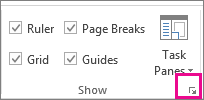
Selecteer op het tabblad Beeld het startpictogram voor het dialoogvenster Weergeven .
Selecteer in het vak Liniaal & raster , onder Raster, in de lijsten Rasterafstandde optie Vast. Voer de gewenste afstand in de vakken voor minimale afstand in. Het vaste raster werkt niet zonder een getal dat is ingevoerd voor Minimale afstand.
Voor een variabel raster selecteert u bij Rasterafstandin de horizontale en verticale lijsten de optie Fijn, Normaal of Grof.
Fijn is de kleinste rasterafstand.
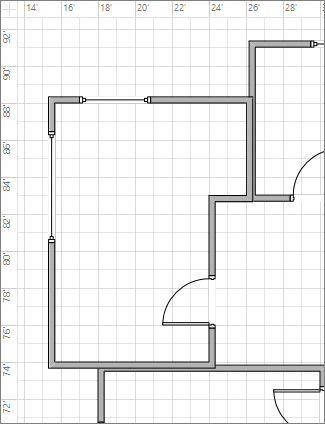
Grof is het grootst.
De oorsprong van het raster wijzigen
De rasteroorsprong wordt ingesteld op dezelfde positie als het nulpunt van de liniaal. Als u het nulpunt van de liniaal verplaatst, wordt de rasteroorsprong ook verplaatst. U kunt de rasteroorsprong echter onafhankelijk van het nulpunt van de liniaal instellen.
- Selecteer op het tabblad Beeld in de groep Weergeven het startpictogram voor het dialoogvenster Liniaal & raster .
- Voer onder Grid origin de x-coördinaten (horizontaal) en y (verticaal) in voor het punt waar het raster vandaan moet komen en selecteer vervolgens OK.
De rasterkleur beter zichtbaar maken
Hoewel het niet mogelijk is om de kleur van rasterlijnen in Visio zelf te wijzigen, kunt u ze beter zichtbaar maken door de modus Hoog contrast in Windows in te schakelen.