

Whiteboard biedt teams een ruimte om samen te denken, verschillende ideeën uit te proberen en het beste plan te maken. Whiteboard is volledig geïntegreerd in Microsoft Teams, waardoor het gemakkelijk is om projecten vóór, tijdens en na een Teams-vergadering te plannen.
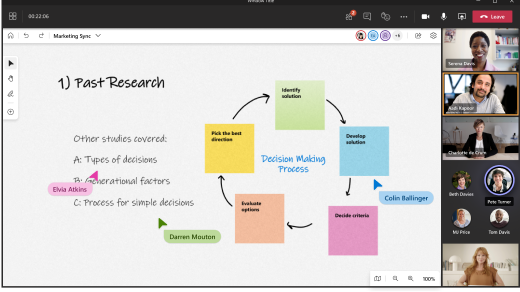
Bekijk deze tips om optimaal gebruik te maken van Whiteboard tijdens uw volgende planningssessie.
Bereid uw whiteboard van tevoren voor
Hier volgen enkele suggesties om uw whiteboard voor de vergadering voor te bereiden:
- Maak een nieuw whiteboard vanuit het scherm Bordkiezer.
- Selecteer in het creatievenster de optie Sjablonen>Projectplanning.
- Kies een sjabloon die het beste bij je behoeften past. Kies bijvoorbeeld de sjabloon Dagelijkse stand-up om de werkbelasting en dagelijkse taken bij te houden. Of kies Project Kickoff als u de langetermijndoelen van uw team wilt definiëren.
- Pas de sjabloon aan uw wensen aan. U kunt bijvoorbeeld extra notities toevoegen, kleuren wijzigen of markeringspijlen toevoegen.
- Upload afbeeldingen of relevante documenten als PDF's.
- Zie Whiteboard-functies en -functionaliteit voor meer informatie
Zodra uw bord klaar is, kunt u een link naar uw team sturen.
De controle over de vergadering overnemen
Zodra de vergadering begint, volgt u deze stappen om uw bord te delen:
- Selecteer het pictogram Delen in het deelvak van de vergadering.
- In de sectie Whiteboard selecteert u Microsoft Whiteboard.
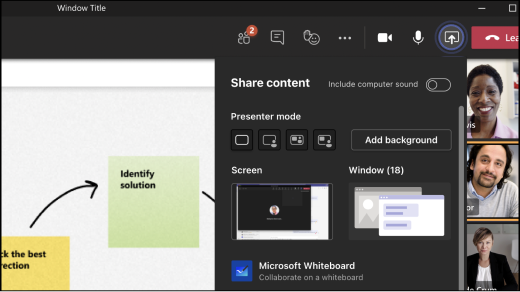
De weergave Bordkiezer wordt geopend. U kunt het bord dat u al hebt voorbereid selecteren in de lijst of een nieuw bord beginnen.
Hier volgen een aantal extra whiteboardfuncties die u kunt gebruiken wanneer u de vergadering leidt:
- Richt de aandacht van uw team met het hulpmiddel laserpointer.
- Gebruik het hulpmiddel Markeerstift of pijlvormen om belangrijke concepten aan te duiden.
- Voeg nieuwe plaknotities toe om de discussie bij te houden.
Houd je team betrokken
Herinner uw team eraan dat ze de volgende hulpprogramma's kunnen gebruiken om in realtime samen te werken:
- Voeg plaknotities toe om nieuwe ideeën bij te houden.
- Gebruik reacties op plaknotities, zoals vinkjes of smiley's, om op ideeën te stemmen.
- Teken op het bord of schrijf met de hand notities met het handschrift.
- Upload afbeeldingen, inclusief stockafbeeldingen van Bing.
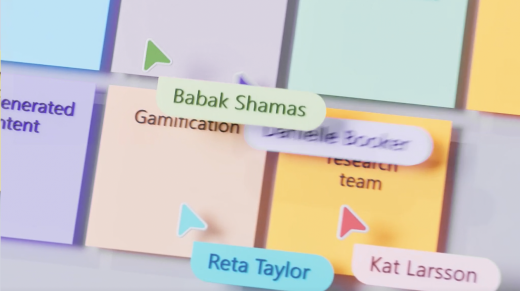
Met samenwerkingscursors kunt u eenvoudig bijhouden welke deelnemers aan de vergadering welke wijzigingen aanbrengen.
Zet uw plan in de praktijk
Hier volgen enkele suggesties voor follow-up na de vergadering om uw team op de hoogte te houden:
- Stuur een bericht naar de genodigden met het resultaat en eventuele vervolgstappen. U kunt ook een koppeling naar het whiteboard opnemen.
- Herinner deelnemers eraan dat ze het whiteboard kunnen vinden in hun bordkiezer.
- Stuur een momentopname van het voltooide whiteboard naar iedereen die de vergadering heeft gemist. Selecteer Afbeelding exporteren in het menu Instellingen.
- Zie Verder werken op een whiteboard na een vergadering voor meer informatie.
Regelmatige planningssessies houden
Als u regelmatig planningsvergaderingen wilt organiseren, gaat u als volgt te werk:
Een planningskanaal maken in Teams en een whiteboard toevoegen
- Navigeer naar uw team in Teams, selecteer het . . . menu en voeg een kanaal toe. De naam moet de periode zijn waarin u het plan wilt uitvoeren (bijvoorbeeld "Eerste kwartaal").
- Selecteer in hetzelfde kanaal de knop + bovenaan, zoek naar Whiteboard en selecteer vervolgens Opslaan.
- Uw whiteboard is gekoppeld aan het kanaal en u kunt beginnen met plannen.
- Zorg ervoor dat uw team op de hoogte is van het kanaal en bord door ze te @vermelden in Teams.
Het planningsproces voltooien
- Deel de structuur van het bord in met een projectplanningssjabloon of maak je eigen sjabloon.
- Schrijf instructies op een duidelijke locatie op het bord, zodat teamleden weten hoe ze het moeten gebruiken.
- Sommige instructies kunnen bestaan uit het opgeven van bepaalde kleuren om aan te geven onder welke gebieden bepaalde functies vallen of welke reacties de acceptatie van functies vertegenwoordigen, enzovoort.
- Teamleden instructies geven om achterstandsitems in te vullen in het bord op plaknotities met kleurcodes.
- Gebruik het bord tijdens planningsvergaderingen om items rondom de achterstand te verplaatsen en gerelateerde gesprekken te faciliteren.
- Zodra een plan is ingesteld, migreert u het naar uw projectbeheersysteem.