
Haal nog meer uit uw Microsoft Whiteboard-ervaring met deze handige tips en trucs.
Begin niet helemaal vanaf nul
Weet u niet zeker hoe u een nieuw bord start? Laat u inspireren door onze kant-en-klare, aanpasbare sjablonen voor veelvoorkomende scenario's zoals brainstormen, lesplannen, vergelijken en tegenover elkaar zetten, twee waarheden en een leugen, en nog veel meer!
- Ga naar de pagina Whiteboardsjablonen voor meer informatie.

Borden alleen-lezen maken wanneer dat nodig is
Als u uw whiteboard in een Microsoft Teams-vergadering of -kanaal hebt gestart, kunt u ervoor kiezen om het in de alleen-lezen-modus te zetten wanneer u wilt dat uw collega's of studenten er niet meer aan meewerken. Dit is een handige manier om uw borden af te ronden (bijvoorbeeld nadat een deadline is bereikt).
Opmerking
De modus Alleen-lezen is alleen beschikbaar als u het whiteboard initieert in de Teams-vergadering of -kanaal.
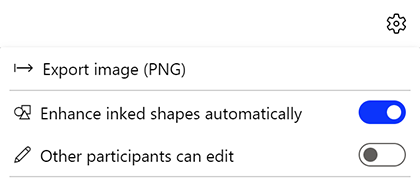
U kunt de modus Alleen-lezen inschakelen voor het bord dat u hebt geopend door de optie Andere deelnemers kunnen bewerken uit te schakelen in het menu Instellingen . Uw voorkeur blijft van kracht voor het huidige bestuur, zelfs nadat de vergadering is beëindigd.
- Bekijk de menupagina Instellingen voor meer informatie.
Betrokkenheid stimuleren met reacties
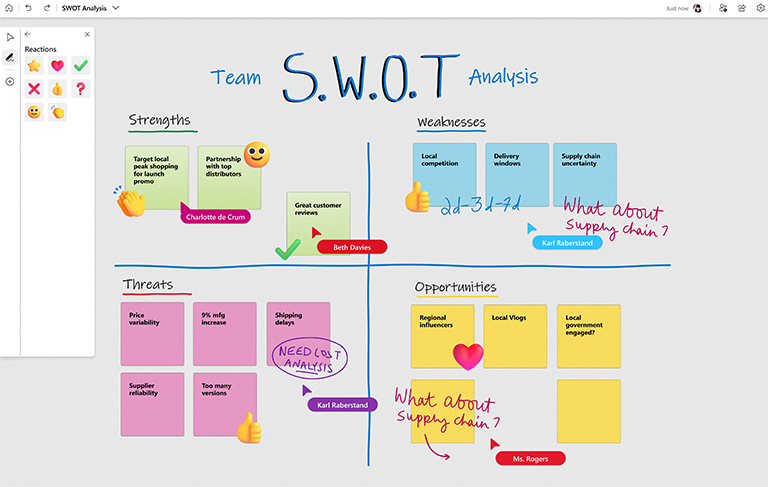
Gebruik reacties om met anderen te communiceren en te stemmen op ideeën en items op gedeelde borden.
Gebruik hulpprogramma's voor digitale inkt voor een betere visuals
Maak snel perfecte vormen met vormherkenning voor digitale inkt. Teken vertrouwde vormen en kijk hoe Whiteboard ze opschoont!

Wilt u werkstromen of processen visualiseren? Gebruik de pijlpen om pijlen in uw favoriete kleuren te tekenen.

Houd de Shift-toets ingedrukt terwijl u digitale inkt gebruikt om eenvoudig perfect rechte lijnen te tekenen.

Tijd besparen met sneltoetsen
Versnel uw interacties met Whiteboard door deze handige sneltoetsen te gebruiken.
| Overstappen naar de modus Tekenen | Alt + W / Alt + W + 1 |
|---|---|
| Pen 2 | Alt + W + 2 |
| Pen 3 | Alt + W + 3 |
| Markeerstift | Alt+H |
| Wissen | Alt + X |
| Pijlmodus | Alt + A |
| Dubbele pijl | Alt + Shift + A |
| Verfraaien | Alt+B |
Tijd besparen met sneltoetsen
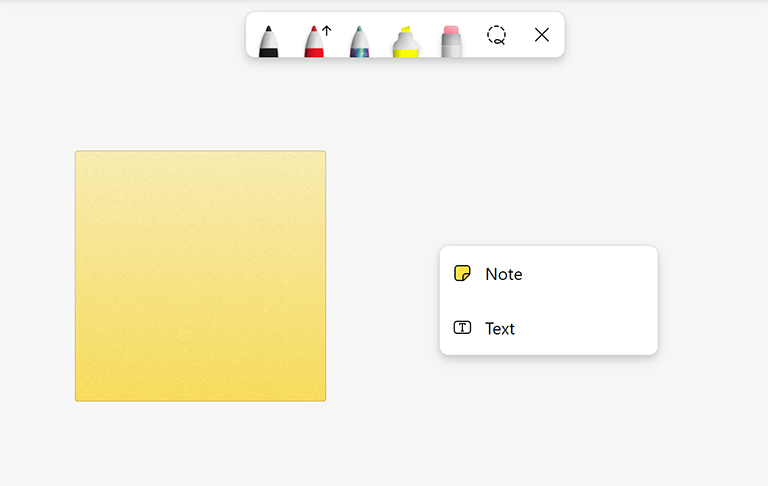
Klik met de rechtermuisknop op een plaats op het bord om een plaknotitie of een tekstvak toe te voegen en verplaats deze vervolgens naar de gewenste positie.
Hebt u verschillende objecten op uw bord? Lijn uw inhoud snel uit met eenvoudige hulplijnen voor het maken van objecten en uitlijning.

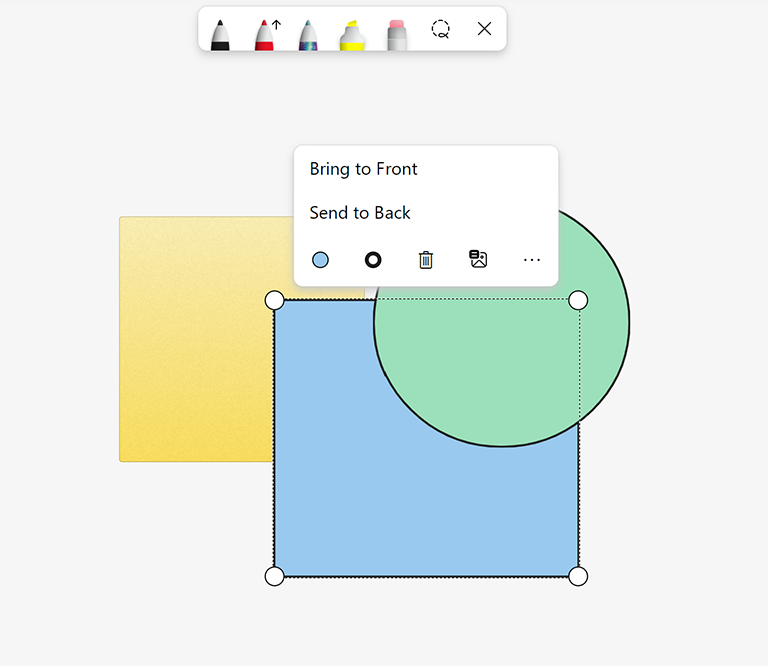
Regel opzettelijk overlappende objecten door met de rechtermuisknop op een object te klikken om het naar voren te halen of naar de achterkant van uw bord te sturen.
Zie ook
Bekijk onze andere Whiteboard-handleidingen voor meer informatie.