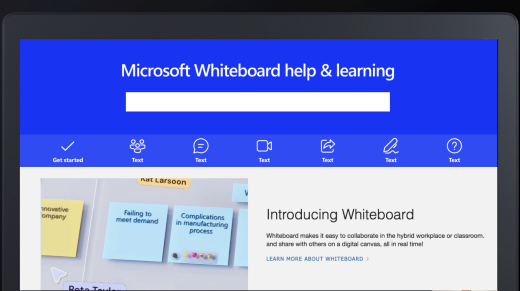
Microsoft Whiteboard verandert en evolueert voortdurend. Terwijl we nieuwe functies en functionaliteit uitbrengen, zullen we die op deze pagina blijven uitlichten – zorg ervoor dat je regelmatig terugkomt!
Er zijn onlangs verschillende nieuwe functies beschikbaar gekomen:
- Een standaardachtergrond instellen in Whiteboard
- Formulierpolls toevoegen als Loop-onderdelen in Whiteboard
- Bestaande whiteboards openen in Microsoft Teams-vergaderingen
- Gebruikers door een whiteboard leiden met Volgen
- Aantekeningen maken in Teams-vergaderingen
- Samenwerken met externe gebruikers in Teams-vergaderingen
Een standaardachtergrond instellen in Whiteboard
U kunt uw whiteboard-ervaring nu eenvoudig aanpassen door een achtergrond te selecteren en deze in te stellen als de standaardachtergrond voor alle borden die u in de toekomst maakt. Het nieuwe selectievakje Als standaard instellen onder de optie Achtergrond opmaken zorgt ervoor dat uw voorkeursachtergrond automatisch wordt toegepast telkens wanneer u een nieuw whiteboard maakt, waardoor u tijd bespaart en uw productiviteit verbetert.
Formulierpolls toevoegen als Loop-onderdelen in Whiteboard
Gebruikers kunnen nu Loop-onderdelen kopiëren en deze rechtstreeks in hun whiteboard plakken. Met deze functie kunt u een Microsoft Forms-peiling aan het canvas toevoegen door simpelweg de koppeling te plakken. De poll wordt onmiddellijk weergegeven, zodat samenwerkers deze kunnen zien en er gemakkelijk mee kunnen werken. Met deze naadloze integratie kun je feedback in realtime verzamelen en visualiseren, waardoor je samenwerkingssessies productiever en boeiender worden.
Bestaande whiteboards openen in Microsoft Teams-vergaderingen
Gebruikers kunnen nu een bestaand whiteboard kiezen om te delen in een Teams-vergadering. Zo kunt u van tevoren een whiteboard voorbereiden of iteratief verder werken aan een project.
Gebruikers door een whiteboard leiden met Volgen
Met Volgen kunt u deelnemers op een whiteboard uw standpunt laten volgen terwijl u zich over het canvas verplaatst om te discussiëren en wijzigingen aan te brengen. Het is een geweldige manier om materiaal te presenteren dat op het whiteboard is gemaakt en om deelnemers te begeleiden bij activiteiten en sessies. Zie Deelnemers door een whiteboard leiden met Volgen voor meer informatie.
Aantekeningen maken in Teams-vergaderingen
Met aantekeningen kunt u samenwerken aan een ontwerp, sjabloon of presentatie terwijl u uw scherm deelt in een Teams-vergadering. Iedereen in de vergadering kan meteen aantekeningen maken en met behulp van samenwerkingscursors kunnen eenvoudig wijzigingen worden weergegeven die door alle deelnemers zijn aangebracht.
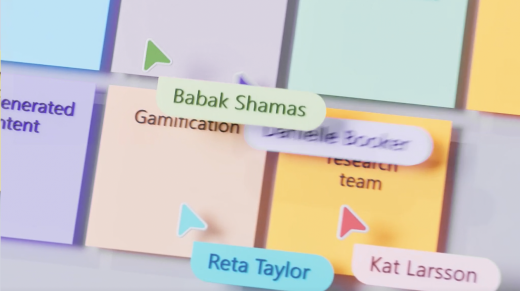
Zie Aantekeningen gebruiken tijdens het delen van uw scherm in Microsoft Teams voor meer informatie.
Samenwerken met externe gebruikers in Teams-vergaderingen
Met de overstap naar opslag in OneDrive voor Bedrijven kunt u nu in realtime samenwerken op een whiteboard met deelnemers van andere organisaties. Houd er rekening mee dat uw beheerder ervoor moet zorgen dat de juiste instellingen zijn ingeschakeld voordat u deze functionaliteit kunt gebruiken.
Koppelingen en onlinevideo's toevoegen aan een whiteboard
U kunt nu klikbare koppelingen rechtstreeks aan een whiteboard toevoegen. Afhankelijk van de koppeling wordt deze weergegeven als een koppeling, een voorbeeld van de inhoud of, als het een ondersteunde video is, wordt de video weergegeven en kunt u deze rechtstreeks op het whiteboard afspelen en onderbreken. Meer informatie over het invoegen van koppelingen en het invoegen van onlinevideo's.
Objecten vergrendelen en ontgrendelen
Met Whiteboard kunt u elk object op het canvas vergrendelen, zodat het object niet kan worden verplaatst. Het is ook eenvoudig om alle objecten in één keer te ontgrendelen. Zie Inhoud vergrendelen in Whiteboard voor meer informatie.
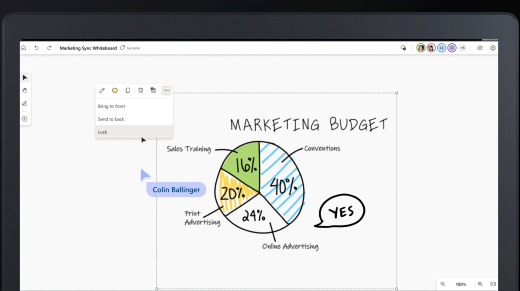
Bing-afbeeldingen invoegen
Met de nieuwste versie kunt u eenvoudig Bing-afbeeldingen toevoegen aan een whiteboard.
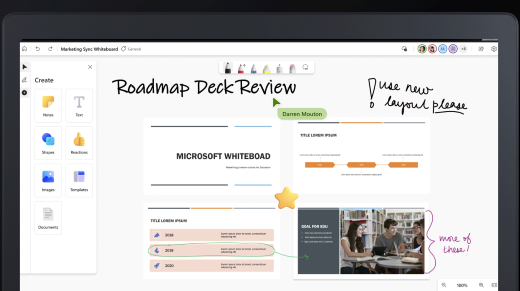
Nieuwe Help-hub
Whiteboard heeft een nieuwe Help- en leerpagina waar u antwoorden op veelgestelde vragen kunt vinden. Bekijk support.microsoft.com/whiteboard om aan de slag te gaan.