

Belangrijk
Meer informatie over hoe je jezelf kunt beschermen tegen oplichtingspraktijken met technische ondersteuning. Zwendel met technische ondersteuning is een probleem dat in de hele branche voorkomt en waarbij oplichters gebruikmaken van schriktactieken om je over te halen onnodige technische ondersteuningsdiensten te verlenen. Sta alleen toe dat een helper verbinding maakt met je apparaat als je de interactie hebt geïnitieerd door rechtstreeks contact op te nemen met Microsoft Ondersteuning. Als jij of iemand die je kent het slachtoffer is geworden van oplichterij op het gebied van technische ondersteuning, gebruik dan het formulier voor oplichterij op het gebied van technische ondersteuning om dit te melden.
Met Windows Hulp op afstand kan iemand die u vertrouwt uw pc overnemen en een probleem oplossen, waar die persoon zich ook bevindt.
Tip
U kunt ook Quick Assist gebruiken om hulp op afstand te bieden en ontvangen.
Voordat u deze kunt gebruiken, moet u toegang inschakelen.
- Druk op de Windows-toets
 of typ remote assistancein het zoekvak op de taakbalk.
 - Selecteer Toestaan dat uitnodigingen voor RemoteAssistance vanaf deze computer worden verzonden in de lijst met resultaten.
- Kies op het tabblad Afstandsbediening de optie Verbindingen van Hulp op afstand met deze computer toestaan
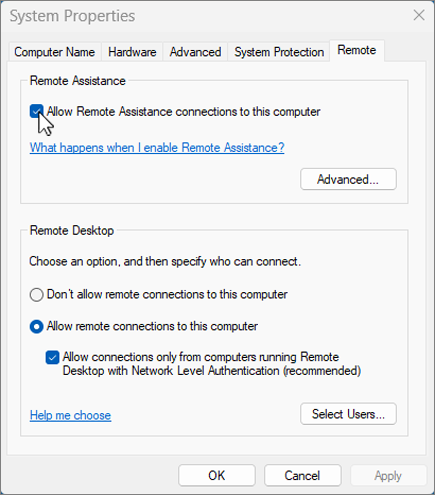
- Selecteer OK.
Om hulp te krijgen:
Druk op de Windows-toets
of in het zoekvak op de taakbalk en typ remote assistance.Selecteer Iemand uitnodigen om verbinding te maken met de pc en u te helpen of aanbieden om iemand anders te helpen.
Selecteer Een vertrouwd iemand uitnodigen om u te helpen.
Ga op een van de volgende manieren te werk:
- Als je Easy Connect nog nooit hebt gebruikt, selecteer je Easy Connect gebruiken.
- Als u Easy Connect eerder hebt gebruikt, selecteert u de naam van de contactpersoon die u helpt. Als u iemand wilt uitnodigen die niet in uw lijst met contactpersonen staat, selecteert u Iemand uitnodigen om u te helpen.
Volg de instructies.
Hulp bieden als iemand hierom heeft gevraagd:
Druk op de Windows-toets Glyph Library: fluent Glyph Name: WindowsLogo of in het zoekvak op de taakbalk en typ remote assistance.
Selecteer Iemand uitnodigen om verbinding te maken met de pc en u te helpen of aanbieden om iemand anders te helpen.
Select Iemand helpen die u heeft uitgenodigd.
Ga op een van de volgende manieren te werk:
- Als je Easy Connect voor het eerst gebruikt, selecteer je Easy Connect gebruiken.
- Als u Easy Connect al eerder hebt gebruikt, selecteert u de naam van contactpersoon die u wilt helpen. Als je iemand wilt helpen die niet in de lijst wordt vermeld, tik of klik je op Iemand anders helpen.
Volg de instructies.