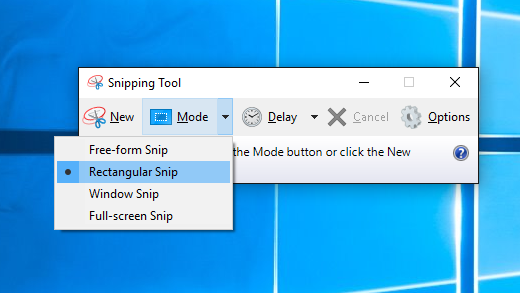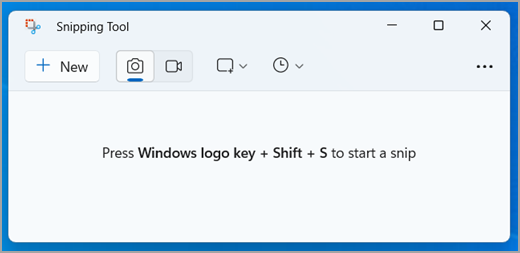
Maak een momentopname om woorden of afbeeldingen te kopiëren op je pc-scherm of een deel daarvan. Gebruik het Knipprogramma om wijzigingen of aantekeningen te maken, deze op te slaan en vervolgens te delen.
Leg de volgende typen knipsels vast:
| Vrije vorm | Teken een vrije vorm rond een object. |
|---|---|
| Rechthoek | Sleep de cursor om een object, zodat er een rechthoek wordt gevormd. |
| Venster | Selecteer een venster, zoals een dialoogvenster, dat je wilt vastleggen. |
| Volledig scherm | Maak een schermopname van het hele scherm. |
| Videoknipsel | Noteer een videoclip van een rechthoekige selectie van elk deel van het scherm dat u bevalt. |
Wanneer je een knipsel hebt vastgelegd, wordt dit automatisch naar het venster van Knipprogramma gekopieerd waar je wijzigingen kunt aanbrengen, opslaan en delen.
Gebruik Copilot+ PC-functies in het Knipprogramma
Op een Copilot+ PC kun je ook deze AI-functies gebruiken:
| Perfecte screenshot | Perfect screenshot past automatisch het opnamegebied aan om de inhoud op het scherm strak te kaderen, waardoor bijsnijden na het vastleggen wordt verminderd. |
|---|---|
| Startpictogram van het dialoogvenster in de groep Grootte op het tabblad Hulpmiddelen voor tekenen - Opmaak | Noteer overal op het scherm exacte kleurwaarden. |
Knipprogramma openen
Selecteer de Startknop , start Knipprogramma en selecteer Knipprogramma in de resultaten. U kunt deze sneltoetsen gebruiken om sneller dingen gedaan te krijgen met het Knipprogramma :
- Druk op de Windows-logotoets
+ Shift + S om de overlay met het knipprogramma te openen en een momentopname van een afbeelding vast te leggen.
- Druk op de Windows-logotoets
+ Shift R + om de overlay met het knipprogramma te openen en een videoclip vast te leggen.
- Druk op Print Screen (PrtSc) voor een statische momentopname van het hele scherm en plaats deze op het Klembord.
Werken met je schermopnamen
Open Knipprogramma en selecteer een van de volgende om schermafbeeldingen te maken en hiermee te werken.
Een knipsel vastleggen
Selecteer in Knipprogramma de optie Knipprogramma. en kies het soort knipsel dat u wilt en selecteer Nieuw.
- Rechthoek: hiermee kun je een rechthoekig gebied selecteren om vast te leggen.
- Venster: hiermee kun je een venster selecteren dat je wilt vastleggen.
- Volledig scherm: hiermee wordt direct een momentopname van het hele scherm gemaakt.
- Vrije vorm: hiermee kunt u een vrije vorm tekenen om het gebied te selecteren dat u wilt vastleggen.
Afhankelijk van de optie die u selecteert, verandert het hele scherm lichtjes in grijs, wat aangeeft dat u klaar bent om een knipsel vast te leggen.

Noteer een perfecte schermopname
Opmerking
- Perfecte schermopname is alleen beschikbaar op een Windows 11 AI + pc.
- Perfecte schermopname is alleen beschikbaar op een Copilot+ PC.
Selecteer in Knipprogramma de optie Perfecte schermopname en selecteer vervolgens een rechthoekig gebied op het scherm.
Perfect Screenshot past automatisch het opnamegebied aan om de inhoud op het scherm strak te kaderen, waardoor bijsnijden na het vastleggen wordt verminderd. Wanneer het hulpprogramma is geactiveerd, wordt gebruikgemaakt van een rechthoekige selectie waarmee het zichtbare scherm wordt geanalyseerd en rond de meest prominente inhoud wordt uitgelijnd. Het biedt bijsnijdgrepen voor optionele fijnafstelling en is ontworpen om opnamen schoner en efficiënter te maken met minimale inspanning.
Kleurkiezer gebruiken
Opmerking
- Kleurkiezer is alleen beschikbaar op een Windows 11 AI + pc.
- Kleurkiezer is alleen beschikbaar op een Copilot+ PC.
Selecteer in Knipprogramma de optie Kleurkiezer, selecteer een kleur op het scherm en kopieer deze naar het klembord.
Een aantekening toevoegen voor een knipsel
Nadat u een afbeeldingsknipsel hebt vastgelegd, kunt u het volgende doen:
- Schrijf of teken erop of eromheen door de knoppen Pen of Markeerstift te selecteren.
- Voeg vormen of emoji's toe aan het knipsel door de knop Vormen te selecteren.
- Selecteer Gum om de lijnen of vormen die u hebt toegevoegd te verwijderen.
- Snijd de afbeelding bij door de knop Afbeelding bijsnijden te selecteren.
- Selecteer de knop Tekstacties om de gewenste tekst uit het knipsel te extraheren en te kopiëren.
- Selecteer Ongedaan maken of Opnieuw om uw aantekeningen ongedaan te maken of opnieuw uit te voeren.
Een videoknipsel Noteren
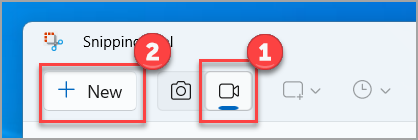
Als u een videofragment wilt vastleggen, opent u het knipprogramma, selecteert u de knop Opnemen en selecteert u vervolgens Nieuw, of drukt u op de Windows-logotoets + Shift + R. Selecteer het gebied van het scherm dat u wilt opnemen en selecteer vervolgens Start. Selecteer Stoppen wanneer u klaar bent. Je kunt de opname nu opslaan zoals deze is of Bewerken selecteren in Clipchamp om ermee te werken in de Clipchamp-video-editor.
Ondertitels of audio toevoegen aan een videofragment
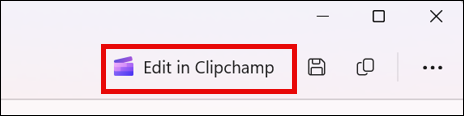
Wanneer je klaar bent met het opnemen van een videofragment, selecteer je de knop Bewerken in Clipchamp om ondertitels of audio toe te voegen.
Ondertitels genereren en toevoegen
- Navigeer naar het tabblad Ondertitels en selecteer de knop Media transcriberen .
- Kies uw taal en filteropties in het pop-upvenster.
- Navigeer en selecteer Media transcriberen om ondertitels te genereren.
Audio toevoegen aan en loskoppelen van het videofragment
- Selecteer het tabblad Audio in de zijbalk.
- Pas het volume aan binnen een bereik van 0 tot 200%.
- Als u de audio afzonderlijk wilt downloaden, selecteert u de knop Audio loskoppelen .
- Als u toegang wilt krijgen tot het gedownloade audiobestand, drukt u op de Windows-logotoets+ R en typt u 'downloads' in het dialoogvenster.
Zie Ondertitels en audiodescriptie toevoegen aan een Snip-video voor meer informatie.
Opmerking
- Als je een automatisch onderschrift wilt toevoegen aan het videofragment, raadpleeg je Automatische ondertitels gebruiken in Clipchamp.
- Als u de functie Tekst naar spraak wilt gebruiken, raadpleegt u De functie Tekst naar spraak gebruiken.
Een knipsel opslaan
Nadat u een knipsel hebt vastgelegd, wordt dit automatisch opgeslagen in de map Schermafbeeldingen. Als je het automatisch opslaan of de standaardmap Schermopnamen wilt wijzigen, selecteer je Meer weergeven en vervolgens Instellingen
 .
.
U kunt ook een extra kopie van het vastgelegde knipsel opslaan door de knop Opslaan als te selecteren, vervolgens de locatie en bestandsnaam te selecteren en het bestand op te slaan .
Een knipsel delen
Nadat je een knipsel hebt vastgelegd, selecteer je het menu Meer weergeven rechtsboven en selecteer je vervolgens Delen.
Tekst kopiëren of redigeren
Nadat je een knipsel hebt vastgelegd, selecteer je de knop Tekstacties om de OCR-functie (Optical Character Recognition) te activeren. Hiermee kunt u tekst rechtstreeks uit uw afbeelding extraheren. Hier kun je ervoor kiezen om specifieke tekst te selecteren en te kopiëren of de hulpmiddelen te gebruiken om alle tekst te kopiëren of om e-mailadressen of telefoonnummers in het knipsel snel te redigeren . Alle tekstherkenningsprocessen worden lokaal op uw apparaat uitgevoerd.
Sneltoetsen gebruiken in het Knipprogramma
| Druk op deze toetsen | Handeling |
|---|---|
| + AltM | Een knipprogrammamodus kiezen. |
| + AltN | Een nieuw knipsel maken in dezelfde modus als het laatste. |
| Shift + pijltoetsen | De cursor verplaatsen om uit verschillende typen knipsels te kiezen. |
| + AltD | Vastleggen vertragen met 1-5 seconden |
| + CtrlC | Het knipsel naar het klembord kopiëren |
| + CtrlS | Het knipsel opslaan |
Het afbeeldingsknipsel vergroten, draaien of bijsnijden
Open je opname in Knipprogramma en selecteer Bewerken>bewerken met Paint om functies te gebruiken voor het bepalen van het formaat, de kleur, de tekst en vele andere verbeteringen.
Een afbeeldingsknipsel afdrukken
Klik in de map waarin je je knipsel hebt opgeslagen met de rechtermuisknop op het knipsel. Selecteer Afdrukken in de opties en maak keuzen voor hoe je je afbeelding wilt afdrukken.
Knipprogramma op de taakbalk plaatsen
Typ in het zoekvak op de taakbalk de tekst knipprogramma. Je ziet de app Knipprogramma en een lijst met acties die je kunt uitvoeren. Selecteer Aan taakbalk vastmaken.
De schermopname vertragen
Bepaal eerst het menu of andere onderdelen die je wilt vastleggen. Selecteer in Knipprogramma de optie Vertraging en selecteer bijvoorbeeld 5 seconden. Selecteer de gewenste knipmodus en selecteer vervolgens Nieuw om het aftellen van 5 seconden te starten. Open binnen 5 seconden een menu of stel de afbeelding op een andere manier samen. Na 5 seconden, wanneer je het scherm grijs ziet worden, gebruik je de muis om het gewenste gebied om te tekenen.