Overzicht
Als u onlangs een Windows Update hebt geïnstalleerd en de update fouten of andere problemen veroorzaakt op uw apparaat, verwijdert u de update om het probleem op te lossen.
Belangrijk
Voordat u een beveiligingsupdate verwijdert, moet u de risico's begrijpen. Als u Windows 11 gebruikt, probeert u eerst uw versie van Windows opnieuw te installeren.
Een update verwijderen uit Instellingen
Selecteer
 >
> >Windows Update
 .
.Selecteer onder Meer optiesde optie Updategeschiedenis.
Selecteer onder Gerelateerde instellingende optie Updates verwijderen.
Selecteer in de lijst update die u wilt verwijderen en selecteer vervolgens Verwijderen.
Opmerking
Sommige updates kunnen niet worden verwijderd.
Een update verwijderen uit Windows RE
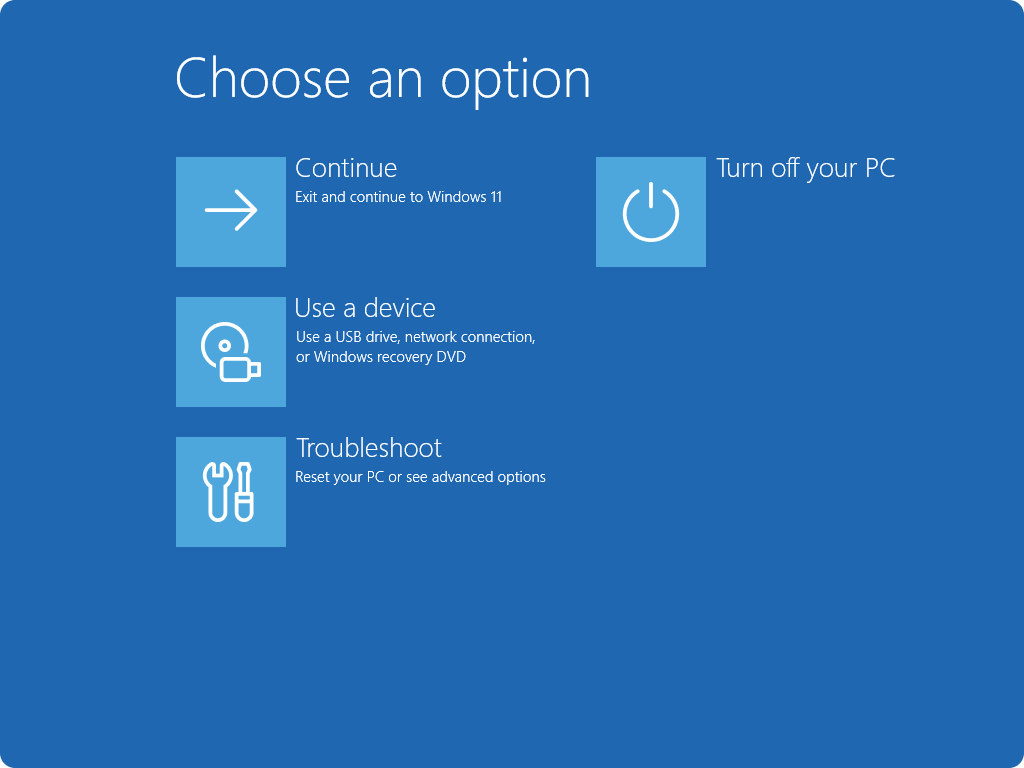
Als u geen toegang hebt tot Windows en u een update wilt verwijderen, kunt u dit doen vanuit Windows RE. Dit doet u als volgt:
- Toegang tot de Windows-herstelomgeving.
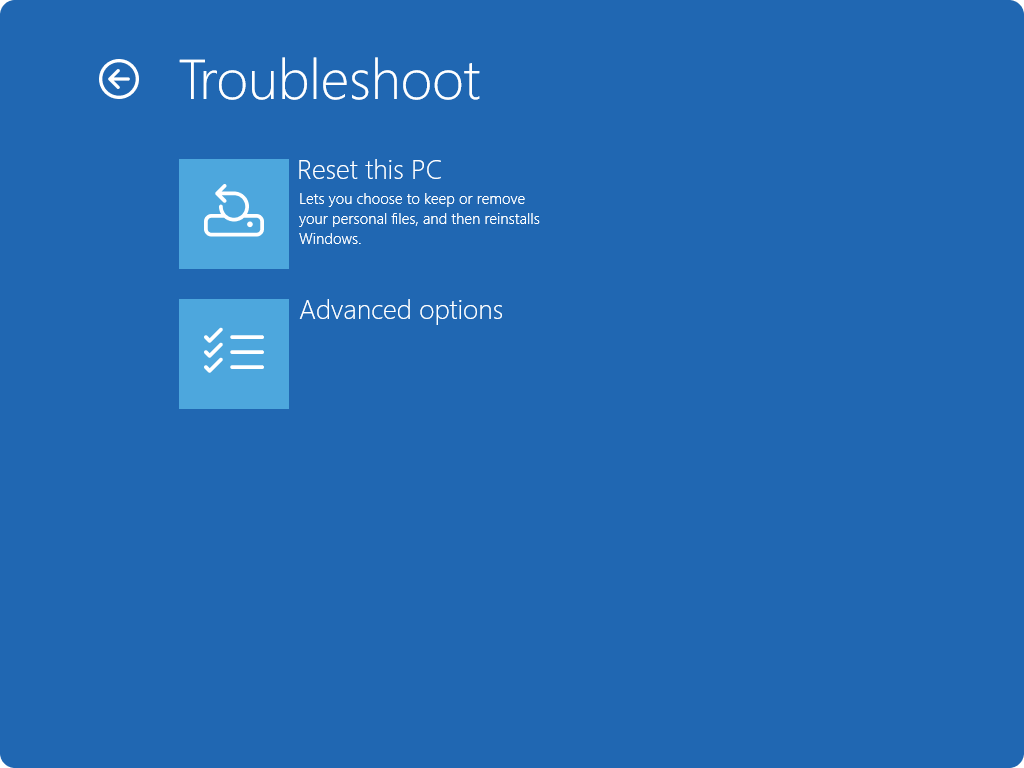
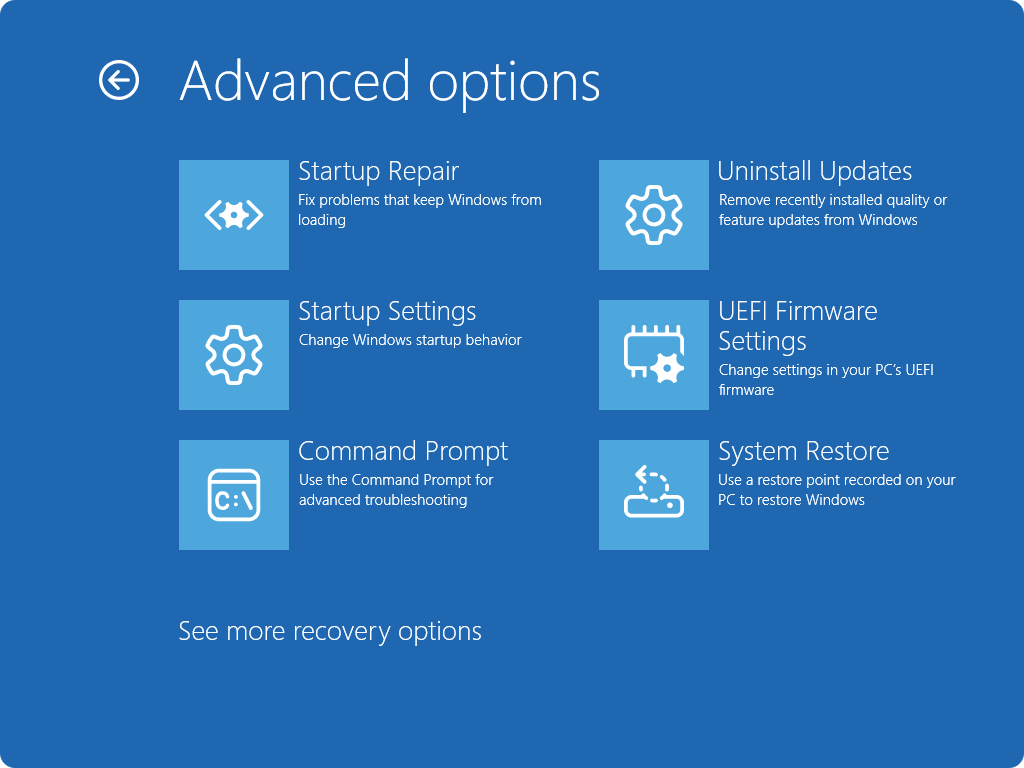
- Selecteer in Windows RE Problemen metgeavanceerde opties>oplossen> Updates verwijderen.
- Selecteer Meest recente kwaliteitsupdate verwijderen of Meest recente kwaliteitsupdate verwijderen.