Deze update is gemaakt op basis van jullie feedback en verhoogt ook de beveiliging voor een veiligere en betrouwbaardere ervaring.
Hoewel deze update geen belangrijke nieuwe functies introduceert, activeert deze verbeteringen die het afgelopen jaar geleidelijk zijn geïmplementeerd om ervoor te zorgen dat uw apparaat up-to-date is met de nieuwste verbeteringen.
Bekijk wat er is uitgebracht met de recente Windows-updates. Selecteer elk tabblad voor meer informatie:
Belangrijk
Functies verschillen per apparaat en markt en vereisen mogelijk dat updates worden voortgezet. De timing varieert.
Unieke functies van Copilot+ PCs
Herinnering (preview) introduceert een slimmere manier om je eerdere activiteiten te doorzoeken met behulp van AI-aangedreven momentopnamen van apps, websites en documenten. Gebruikers kiezen voor aanmelden en verifiëren zich bij Windows Hello, met volledige controle om het verzamelen van momentopnamen te onderbreken of opnieuw in te stellen. Een gepersonaliseerde startpagina toont recente snapshots en veelgebruikte apps, terwijl nieuwe exportopties veilig delen met apps van derden mogelijk maken met behulp van een eenmalige code. Filters en navigatieverbeteringen maken Herinnering eenvoudiger te beheren en te gebruiken.
Klikken om te doen biedt een snelle, intuïtieve manier om rechtstreeks vanaf je scherm actie uit te voeren op tekst en afbeeldingen met AI-hulpprogramma's. Gebruikers kunnen geselecteerde tekst samenvatten, herschrijven of lijsten maken en afbeeldingsbewerkingen uitvoeren, zoals het verwijderen van achtergronden of het wissen van objecten. Met nieuwe integraties kun je inhoud verzenden naar Copilot of Microsoft Copilot, Leescoach starten om vloeiend te oefenen of Insluitende lezer openen voor afleidingsvrij lezen. De ervaring bevat een zelfstudie, ondersteunt meerdere talen en werkt in apps zoals Teams en Word. Er zijn verbeterde opties voor persoonlijke instellingen beschikbaar voor pensneltoetsen en regionale ondersteuning.
Windows Search is aanzienlijk verbeterd voor Copilot+ PC's, waardoor het gemakkelijker is om documenten, foto's en instellingen te vinden met natuurlijke taal. Dankzij semantische indexering en AI op het apparaat hoeven gebruikers geen exacte bestandsnamen of instellingslabels meer te onthouden. Zoeken naar zinnen als 'mijn thema wijzigen' werkt naadloos. In de cloud opgeslagen foto's en bestanden worden nu naast lokale resultaten weergegeven, met trefwoordovereenkomsten vanuit de bestandsinhoud. Een nieuwe uniforme instellingenpagina vereenvoudigt het beheer van zoekmachtigingen en indexering. Deze verbeteringen zijn nu beschikbaar op Copilot+ PC's met Snapdragon-, AMD- en Intel-processor.
Windows-instellingen introduceert een Copilot-agent waarmee gebruikers instellingen kunnen vinden en wijzigen met natuurlijke taal. Dit werkt momenteel alleen als je primaire weergavetaal is ingesteld op Engels.
Voice Access ondersteunt opdrachten in natuurlijke taal en nieuwe talen zoals Vereenvoudigd en Traditioneel Chinees. Gebruikers kunnen aangepaste woorden toevoegen, nieuwe functies verkennen via een producthandleiding en volledig met hun stem door Windows navigeren.
AI-Powered ervaringen
Copilot-verbeteringen omvatten aanpasbare toetsenbordsneltoetsen, spraakinteractie via press-to-talk en integratie met Klikken om te doen en Microsoft Copilot. Gebruikers kunnen personaliseren hoe de Copilot-toets zich gedraagt en natuurlijke taal gebruiken om te communiceren met Copilot voor snelle hulp tijdens multitasking.
Verteller heeft belangrijke toegankelijkheidsupgrades gekregen, waaronder nieuwe snelkoppelingen in de scanmodus om naar het begin of einde van items te springen, koppelingen over te slaan en toegang te krijgen tot lijsten. Gebruikers kunnen nu gesproken inhoud kopiëren, AI-aangedreven afbeeldingsbeschrijvingen krijgen en Schermopname gebruiken om het scherm te verbergen tijdens het voorlezen. Verteller begeleidt gebruikers ook door nieuwe functies en ondersteunt livetranscriptie en spraakhervatting voor betere toegankelijkheid.
Spraakgestuurd typen bevat nu een filter voor grof taalgebruik voor meer controle.
Invoerverbeteringen omvatten een Gamepad-toetsenbordindeling voor aanraakapparaten, verbeterde controllernavigatie en ondersteuning voor aanmelden met pincode op het vergrendelingsscherm. Deze updates verbeteren de toegankelijkheid en game-ervaringen.
Gebruikersinterface en -ervaring
Taakbalkverbeteringen omvatten een betere vergroting van pictogrammen, verbeterde previews en nieuwe opties voor klokweergave met seconden. Beheerders kunnen pincodebeleid configureren en gebruikers profiteren van duidelijkere indicatoren, verbeterde toegankelijkheidsgroepering en statusupdates tijdens het indexeren van bestanden.
Widgets ondersteunen nu meerdere dashboards, aanpassing van het vergrendelingsscherm en een opnieuw ontworpen Discover-feed met door Copilot samengestelde verhalen. Gebruikers kunnen widgets personaliseren en overzichten, video's en afbeeldingen van vertrouwde bronnen openen.
Bestandenverkenner voegt curated weergaven toe voor Microsoft 365-inhoud, contextmenuscheidingen en nieuwe opties voor delen met Android-apparaten. Gebruikers kunnen back-upherinneringen sluimeren, vorige tabbladen herstellen en toegang krijgen tot Live Persona Cards wanneer ze zijn aangemeld met Entra ID. Het delen en bewerken van afbeeldingen is nu eenvoudiger via het venster Windows Delen.
Uitlijnen in Windows verbetert de bruikbaarheid met inlinetips en sneltoetsbegeleiding wanneer gebruikers interactie hebben met de vastlijnbalk of het menu Uitlijnen.
Instellingen & systeembeheer
De opnieuw ontworpen startpagina van Windows-instellingen bevat topcards voor systeeminfo, veelgestelde vragen en bedrijfsspecifieke weergaven. Gebruikers kunnen nu het gebruik van AI-modellen door apps van derden beheren en toegang krijgen tot verbeterde dialoogvensters voor activering en het wijzigen van printernamen.
Pc-migratie wordt geïmplementeerd met een nieuwe koppelingspagina in de app Windows Back-up, waarmee gebruikers bestanden en instellingen kunnen overbrengen tussen pc's. Volledige ondersteuning tijdens de installatie komt in toekomstige updates.
Windows Resiliency Initiative voegt snel machineherstel toe via WinRE, waardoor automatische oplossingen voor opstartproblemen mogelijk worden. Een opnieuw ontworpen scherm voor opnieuw opstarten verbetert de leesbaarheid.
Beveiliging en privacy
Windows Hello introduceert een gemoderniseerde interface voor wachtwoordsleutelverificatie voor aanmeldingsstromen, Recall en de Microsoft Store. Gebruikers kunnen eenvoudig schakelen tussen verificatiemethoden en genieten van een schonere, meer intuïtieve ervaring.
Er zijn essentiële beveiligingscorrecties inbegrepen om uw systeem te beschermen tegen nieuwe bedreigingen.
Delen en samenwerken
Met Windows Share kunt u afbeeldingen bewerken voordat u deelt, previews voor webinhoud bekijken en het compressieniveau selecteren. Gebruikers kunnen bestanden slepen en neerzetten in voorgestelde apps en het snelmenu aanpassen voor sneller delen.
Unieke functies van Copilot+ PCs
Welkom bij de toekomst van personal computing met de Copilot+ PCs van Windows 11! Deze apparaten zijn niet alleen een upgrade; ze zijn een stap in een nieuw tijdperk van AI-aangedreven technologie. Met een neurale verwerkingseenheid (NPU) die meer dan 40 biljoen bewerkingen per seconde kan uitvoeren, zijn Copilot+ PCs ontworpen om de meest veeleisende taken met gemak te verwerken.
Ervaar de wereld op nieuwe manieren met Liveondertitels, waarmee audio- en video-inhoud wordt vertaald naar Engelse ondertiteling vanuit 44 talen, zodat je nooit meer iets hoeft te missen.
Laat je creativiteit de vrije loop met Medecreator in Paint, waar AI je helpt om je artistieke visies tot leven te brengen.
Verbeter je videogesprekken met Windows Studio-effecten, met AI-aangedreven verlichting en ruisonderdrukking voor kristalheldere communicatie.
Automatische superresolutie is de eerste AI-aangedreven superresolutieoplossing die is ingebouwd in een besturingssysteem, waardoor games automatisch soepeler spelen met hogere resolutie details.
En met Image Creator en Andere stijl op afbeelding toepassen in de app Microsoft Foto's kun je je foto's opnieuw vormgeven of nieuwe afbeeldingen maken met behulp van AI.
Deze exclusieve functies voor Copilot+ PCs in de Windows 11 2024-update zijn nog maar het begin van een transformerende reis naar de toekomst van technologie.
Ondersteuning voor Wi-Fi 7: verbeter je connectiviteitservaring

|
Omarm de draadloze revolutie met de introductie van Wi-Fi 7 voor toegangspunten voor consumenten, nu toegankelijk voor iedereen. Wi-Fi 7 is niet alleen een incrementele update; het is een transformatieve stap vooruit in draadloze technologie, die ongeëvenaarde snelheid, betrouwbaarheid en efficiëntie biedt.
Wi-Fi 7 is gebaseerd op de basis van Wi-Fi 6 en Wi-Fi 6E en verbetert je connectiviteitservaring met aanzienlijke verbeteringen in doorvoer, latentie en algehele draadloze prestaties.
Met Wi-Fi 7 kan je Windows pc multi-gigabitsnelheden bereiken, tot 4x de snelheid van Wi-Fi 6 en Wi-Fi 6E en bijna 6x die van Wi-Fi 5. Dit betekent vloeiendere, sneller reagerende real-time activiteiten zoals gamen en videovergaderen, met aanzienlijk minder latentie.
Om het volledige potentieel van Wi-Fi 7 te benutten, moet je ervoor zorgen dat je pc en toegangspunt voor consumenten geschikt zijn voor Wi-Fi 7, aangezien veel van onze ecosysteempartners al compatibele producten op de markt hebben gebracht. |
Bluetooth® LE Audio-verbeteringen voor ondersteuning van gehoorapparaten
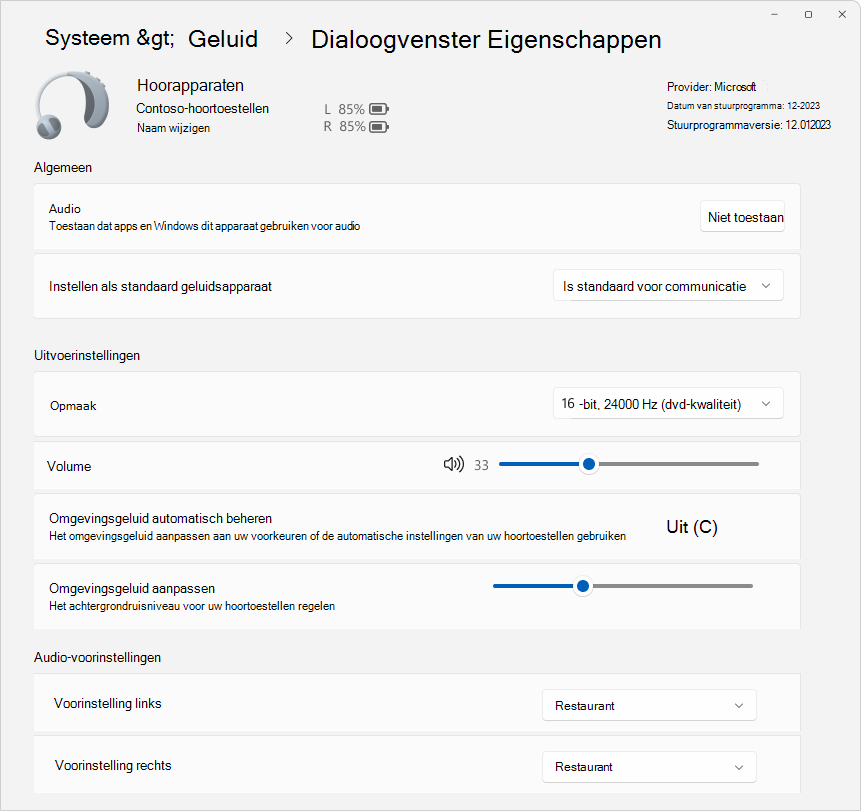
Windows heeft de toegankelijkheid verbeterd door directe koppeling en audiostreaming mogelijk te maken voor Bluetooth® Low Energy Audio (LE Audio) gehoorapparaten op compatibele pc's. Deze update introduceert nieuwe mogelijkheden voor audiovoorinstellingen en omgevingsgeluid, die rechtstreeks toegankelijk zijn via Instellingen of Snelle instellingen in Windows. Gebruikers kunnen de instellingen van hun gehoorapparaat aanpassen aan hun omgeving, hoewel de opties variëren afhankelijk van het model en de configuratie van het apparaat.
Gebruikers kunnen ook het volume van het omgevingsgeluid regelen dat hun gehoorapparaat opvangt, zodat ze zich naar behoefte kunnen concentreren op gestreamde audio of hun omgeving. De beschikbaarheid van deze functie is ook afhankelijk van het model van het apparaat.
Om deze functies te kunnen gebruiken, moeten zowel het Windows-apparaat als het gehoorapparaat Bluetooth LE Audio ondersteunen. Houd er rekening mee dat niet alle Windows 11 pc's of gehoorapparaten met Bluetooth LE-ondersteuning compatibel zijn met LE Audio. Raadpleeg de ondersteuningspagina van Windows voor meer informatie over LE-Audio-compatibiliteit met Windows. Neem contact op met de fabrikant of je audioloog voor ondersteuning bij de compatibiliteit van gehoorapparaten.
Zie Gehoorapparaten gebruiken met je Windows-pc voor meer informatie.
De pagina met instellingen voor Bluetooth-&-apparaten is ook verbeterd met meer functionaliteit. Gebruikers kunnen nu essentiële details voor aangesloten Bluetooth-apparaten bekijken, zoals de levensduur van de batterij en de verbindingsstatus, en ze hebben eenvoudig toegang tot audio-instellingen voor audioapparaten. Deze verbeteringen zijn van toepassing op gehoorapparaten en alle andere apparaten die op deze pagina worden vermeld.
Als je deze functies wilt verkennen, ga je naar Instellingen>Bluetooth-& apparaten>Apparaten of gebruik je de volgende snelkoppeling:
Systeembalk- en taakbalkverbeteringen
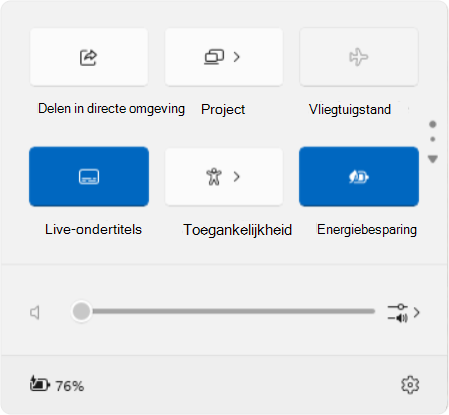
Een nieuwe doorscrolbare weergave van snelle instellingen betekent dat je de lijst niet langer hoeft te bewerken om nieuwe acties toe te voegen; scrol er gewoon doorheen en rangschik ze naar eigen wens.
Liveondertitels zijn toegankelijker met een nieuwe snelle instelling, waardoor het gemakkelijker is om in te schakelen vanuit de systeembalk.
Netwerkconnectiviteit is intuïtiever met de volgende verbeteringen:
- geanimeerde pictogrammen die aangeven wanneer er een verbinding tot stand wordt gebracht, ter vervanging van het pictogram van de niet-verbonden wereldbol
- een knop Vernieuwen voor Wi-Fi-netwerken samen met een voortgangsindicator voor scannen om je te helpen de netwerken te vinden die je nodig hebt
- VPN-beheer is eenvoudiger, met een nieuwe splitsingsknop voor afzonderlijke VPN's en een verbeterde lijst voor meerdere VPN's, waardoor het minder tijd kost om een verbinding te starten
Op de taakbalk worden in de Bestandenverkenner-vensters nu voorbeeldminiaturen met meerdere tabbladen ALT+TABen Taakweergave weergegeven.
Ten slotte is het ontwerp van de voortgangsbalk onder app-pictogrammen bijgewerkt voor een betere zichtbaarheid op zowel de taakbalk als het Startmenu.
Deze updates zijn ontworpen om je Windows-ervaring gebruiksvriendelijker te maken.
Een meer gestroomlijnde Bestandenverkenner
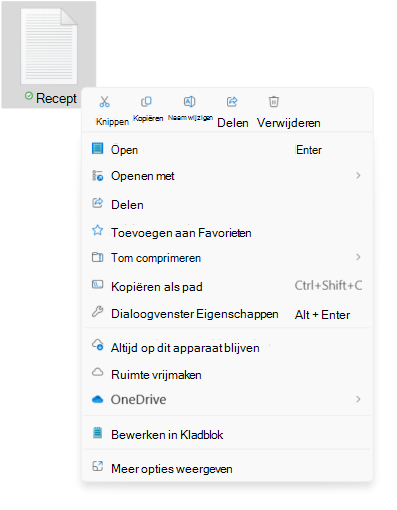
Deze Windows-update brengt meer efficiëntie naar Bestandenverkenner, waardoor je bestanden gemakkelijker en intuïtiever kunt beheren. De duidelijke labels in het contextmenu geven acties aan zoals knippen, kopiëren, plakken, naam wijzigen, delen en verwijderen, wat je dagelijkse taken vereenvoudigt.
Je kunt nu eenvoudig bestanden slepen tussen breadcrumbs in de adresbalk van Bestandenverkenner. Breadcrumbs tonen het pad naar de huidige bestandslocatie, wat navigeren eenvoudig maakt. In het pad This PC>Windows (C:)>Program Files zijn er bijvoorbeeld drie breadcrumbs.
Maak gebruik van de nieuwe ondersteuning voor het maken van 7 ZIP- en TAR-archieven en breid je opties uit buiten de traditionele ZIP-indeling. De nieuwe compressiewizard biedt verschillende formaten en gedetailleerde aanpassingen voor je archiveringsbehoeften, terwijl de verbeterde extractiefunctie conflicten met bestandsnamen eenvoudig oplost.
Bovendien ondersteunen PNG-bestanden nu het bewerken van metagegevens, zodat je informatie aan je afbeeldingen kunt toevoegen.
Deze verbeteringen zijn ontworpen om je Bestandenverkenner-ervaring te verbeteren, zodat elke interactie net zo intuïtief als effectief is.
Slim energiebeheer voor je pc
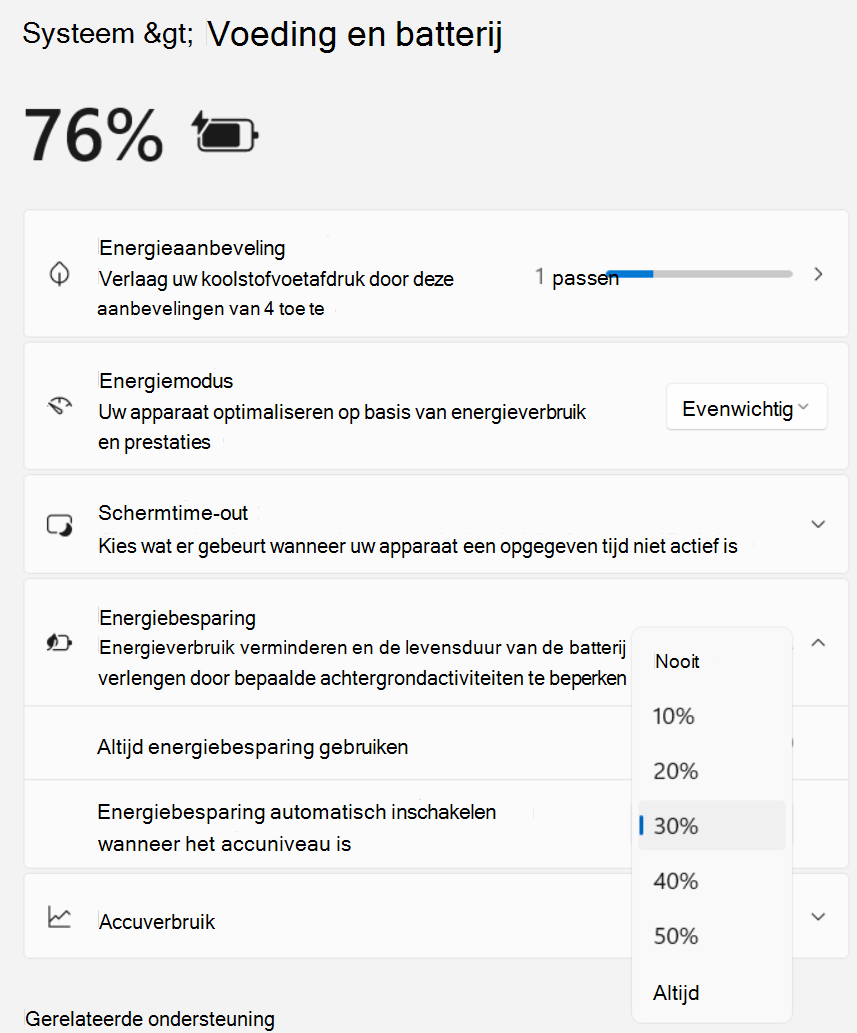
Maak kennis met energiebesparing, de slimme oplossing om de levensduur van de accu van je pc te verlengen en het energieverbruik te verminderen zonder dat dit ten koste gaat van de prestaties. Energiebesparing is eenvoudig toegankelijk via Snelle instellingen en kan naar wens in- of uitgeschakeld worden of ingesteld worden om automatisch te activeren bij een bepaald batterijpercentage.
Deze functie is geschikt voor zowel batterijgevoede als ingeplugde pc's en is niet alleen geoptimaliseerd voor laptops, maar ook beschikbaar voor desktops om continu energie te besparen.
Wanneer deze actief is, verschijnt er een nieuw energiebesparingspictogram op de systeembalk voor desktop-pc's, terwijl apparaten op batterijen het vertrouwde bladpictogram behouden.
Als je energiebesparing wilt configureren, ga je naar Instellingen>voor systeemvoeding>& batterij of gebruik je de volgende snelkoppeling:
Energiebesparende helderheidscontrole voor aangesloten apparaten
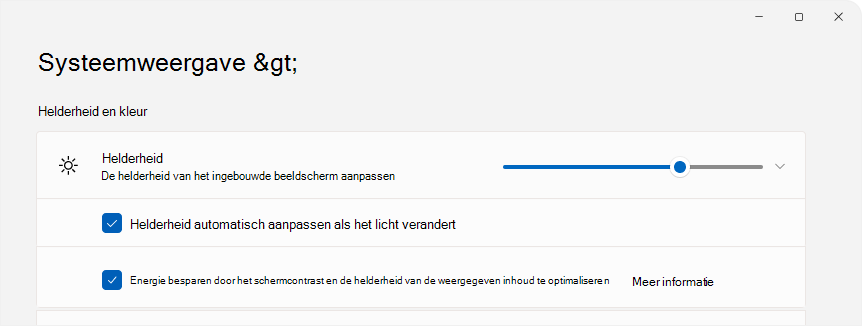
Content Adaptive Brightness Control (CABC) dimt of verheldert delen van een beeldscherm of monitor gebaseerd op de inhoud die wordt weergegeven. Het doel is om een balans te vinden tussen lager stroomverbruik en het behouden van een goede visuele ervaring, waardoor de levensduur van de batterij uiteindelijk wordt gespaard. Deze functie werkt op apparaten zoals laptops en 2-in-1's die zijn verbonden met een oplader. Voor de meeste gebruikers zal deze verandering onmerkbaar zijn en helpen om het energieverbruik te verminderen
Je kunt CABC configureren viaSysteemweergave>in Instellingen> of met behulp van de volgende snelkoppeling:
Gebruik onder Helderheid en kleur de vervolgkeuzelijst met drie opties: Uit, Altijd en Alleen op batterijstroom. Voor apparaten met batterijvoeding, zoals laptops en 2-in-1's, is standaardinstelling Alleen batterijvoeding.
Opmerking
CABC moet zijn ingeschakeld door de fabrikant van je apparaat. Als gevolg hiervan is deze functie niet beschikbaar op alle laptop- of 2-in-1-apparaten.
Deelnemen aan en delen van Wi-Fi-netwerken met QR-codes
Windows ondersteunt nu het delen van QR-codes voor Wi-Fi-netwerken, zodat je gemakkelijk je Wi-Fi-netwerk kunt delen met familie en vrienden. Je kunt verbinding maken met nieuwe Wi-Fi-netwerken zonder handmatig netwerkgegevens en wachtwoorden in te voeren, wat de ervaring een stuk eenvoudiger maakt. Met de nieuwe functie voor het delen van QR-codes kun je het volgende doen:
- Scan een QR-code om direct verbinding te maken met een Wi-Fi-netwerk. Windows-apparaten met een camera kunnen scannen en verbinding maken met een QR-code die op de muur van een koffiebar is geplaatst of door een ander apparaat wordt gedeeld. Als je dit wilt gebruiken, open je de camera-app op je apparaat en wijs je de camera naar een QR-code voor een Wi-Fi-netwerk
- Deel je Wi-Fi-wachtwoord met een ander apparaat via QR-code. Als u deze wilt gebruiken, zoekt u uw netwerk in Snelle instellingen>Wi-Fi en selecteert u de eigenschappen
 en vervolgens Wi-Fi netwerkwachtwoord weergeven boven aan de instellingenpagina. U kunt het wachtwoord ook vinden voor netwerken die u eerder hebt gebruikt in Instellingen>Netwerk &Wi-Fi>>Bekende netwerken beheren en een netwerk selecteren om het wachtwoord weer te geven. Gebruik de camera-app op een ander apparaat dat QR-codeverbindingen ondersteunt om de QR-code te scannen om verbinding te maken
- Deel je mobiele hotspot via QR-code. U kunt de mobiele hotspot van uw apparaat snel delen op de paginaMobiele hotspot&>instellingen>, waar de sectie met eigenschappen nu een QR-code bevat. Gebruik een ander apparaat dat QR-codeverbindingen ondersteunt om te scannen met de camera en verbinding te maken
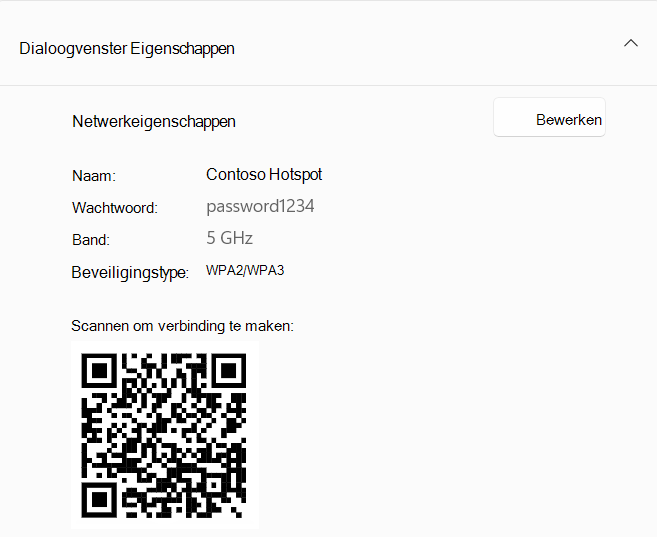
Verbeterde privacybesturingselementen voor Wi-Fi-netwerktoegang

|
Er zijn nieuwe privacy-instellingen om je meer controle te geven over welke applicaties toegang hebben tot de lijst van Wi-Fi-netwerken in je omgeving, wat mogelijk gebruikt kan worden om je locatie te bepalen. U kunt app-machtigingen controleren en aanpassen door naar Instellingen,>Privacy & beveiliging>Locatie te gaan.
We hebben een nieuwe prompt geïmplementeerd om het delen van je locatie met vertrouwde toepassingen te vereenvoudigen. Deze prompt verschijnt de eerste keer dat een applicatie probeert toegang te krijgen tot je locatie- of Wi-Fi-gegevens, waardoor locatieservices worden ingeschakeld en de app toestemming krijgt om je locatiegegevens te gebruiken. Dit vereenvoudigt taken zoals het vinden van een routebeschrijving of het controleren van het weer zonder dat je je hoeft te verdiepen in Instellingen.
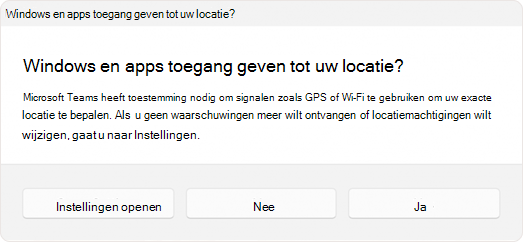
Bovendien waarschuwt de prompt je wanneer een applicatie onverwacht om toegang tot locatieservices vraagt, zodat je die toestemming zo nodig kunt weigeren. Als je je locatie liever privé houdt, kun je Waarschuwen wanneer apps locatie aanvragen uitschakelen in de locatie-instellingen om te voorkomen dat deze prompts verschijnen wanneer locatieservices zijn uitgeschakeld.
Zodra toestemming is verleend, worden toepassingen die locatie- of Wi-Fi-gegevens gebruiken, weergegeven onder Recente activiteit op de pagina Locatie . Bovendien wordt er een locatiepictogram weergegeven op de taakbalk terwijl de app actief is, zodat je in de gaten kunt houden wanneer en hoe apps toegang hebben tot deze gegevens. |
Moeiteloos accountbeheer en meldingen in Microsoft Teams
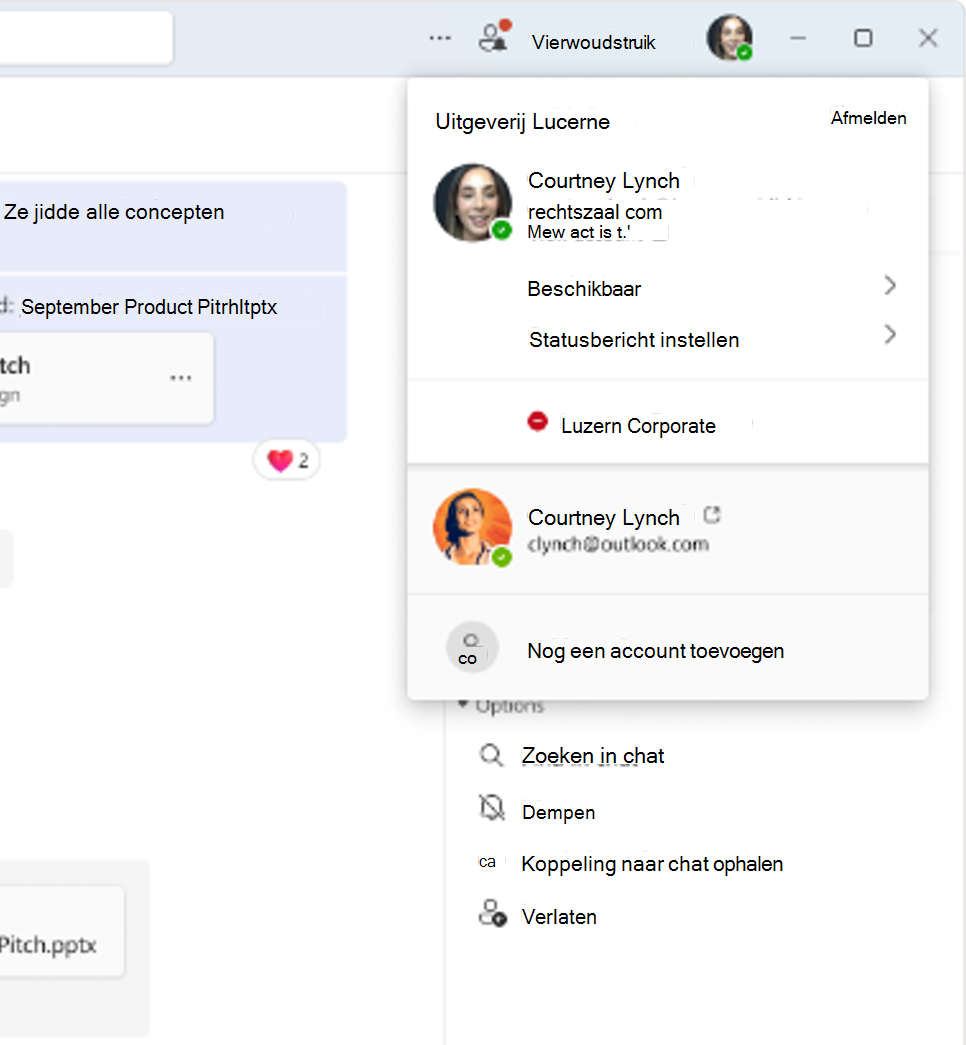
Met Microsoft Teams kun je nu naadloos schakelen tussen persoonlijke en werk- of schoolaccounts, wat zorgt voor een uniforme ervaring binnen één app. Deze update vereenvoudigt je werkstroom doordat je één toepassing kunt gebruiken voor al je Teams-accounts.
Om accounts toe te voegen of te wisselen, klik je op je profielfoto rechtsboven nadat je je hebt aangemeld bij Teams. Je vindt opties om persoonlijke en werkaccounts tegelijk te starten, elk met een eigen pictogram op de taakbalk voor gemakkelijke toegang.
Meldingen zijn verbeterd om duidelijk aan te geven op welk Teams-account ze betrekking hebben. Meldingen voor persoonlijke accounts bieden nu meer gedetailleerde informatie, zodat je direct vanuit de meldingsbanner snelle en eenvoudige acties kunt uitvoeren.
Spraakhelderheid uitbreiden op verschillende apparaten
Spraakhelderheid, in eerste instantie exclusief voor Surface-apparaten, is nu beschikbaar voor meer apparaten.
Spraakhelderheid is een innovatieve functie die je audio-ervaring in Windows verbetert door middel van geavanceerde AI-technologie. Door gebruik te maken van AI-modellen met een lage complexiteit worden echo's en achtergrondgeluiden effectief onderdrukt en wordt galm in real-time geminimaliseerd.
Deze functie is standaard ingeschakeld en is toegankelijk voor applicaties die werken in de modus Communicatiesignaalverwerking, zoals Telefoonkoppeling en WhatsApp. Opmerkelijk genoeg is er geen extra hardware nodig om te profiteren van Voice Clarity, omdat het compatibel is met zowel x64 als Arm64 CPU's.
Toepassingen die gebruik maken van de modus Communicatiesignaalverwerking integreren Voice Clarity automatisch zonder dat er aanpassingen nodig zijn, waardoor ze naadloos werken wanneer OEM-apparaten geen modus Communicatieverwerking hebben. Dit geldt ook voor pc-games die de modus Communicatiesignaalverwerking gebruiken voor online interacties, waardoor de game-ervaring wordt verbeterd met duidelijkere communicatie.

Sudo voor Windows: de efficiëntie van de Windows-opdrachtregel verbeteren

|
Windows biedt nu de sudo-opdracht, een toevoeging die een vertrouwde uitbreidingsmethode voor de opdrachtregelinterface biedt. Het configureren van de sudo-opdracht is eenvoudig: open Instellingen>Systeem>voor ontwikkelaars en schakel de sudo-opdracht in. Je kunt dan de gewenste werkingsmodus selecteren, in een nieuw venster, met uitgeschakelde invoer of inline, zodat je het kunt aanpassen aan je specifieke behoeften voor een efficiënte opdrachtregelervaring.
Zie de Sudo voor Windows-documentatie voor meer informatie. |
Extern bureaublad: verbeterde connectiviteit en toegankelijkheid

|
De functie Extern bureaublad biedt een beter geïntegreerde verbindingsbalk voor je externe sessies, met een vernieuwd licht/donker-modusontwerp dat aansluit bij de ontwerpprincipes van Windows 11. Verbinding met extern bureaublad (mstsc.exe) past zich nu aan je voorkeuren voor tekstschalen aan die zijn ingesteld onder Instellingen>Toegankelijkheid>Tekstgrootte, om leesbaarheid te garanderen voor een reeks visuele behoeften. Voor exemplaren waarbij de schaal van de tekst aanzienlijk is vergroot, verschijnt er een schuifbalk om plaats te maken voor de grotere tekst.
Bovendien ondersteunt Verbinding maken met extern bureaublad nu zoomopties van 350, 400, 450 en 500%, waardoor je meer flexibiliteit en helderheid krijgt voor telewerken.
Deze updates verbeteren de algehele extern bureaublad-ervaring, waardoor deze toegankelijker en gebruiksvriendelijker wordt. |
Aanvullende wijzigingen en verbeteringen
Bijgewerkte Windows Setup-ervaring
De Windows Setup-ervaring is opgefrist met een strak en modern ontwerp. Wanneer je tijdens de installatie (OOBE) verbinding moet maken met een netwerk en er geen Wi-Fi stuurprogramma's zijn, krijg je de optie om op de knop Stuurprogramma's installeren te drukken om stuurprogramma's te installeren die je eerder hebt gedownload.
Vergrendelingsscherm
Naast weerupdates kan Windows-spotlight nu ook sportuitslagen, verkeersinformatie en financieel nieuws direct op je vergrendelingsscherm weergeven. Blijf in één oogopslag op de hoogte. Als u deze functie wilt inschakelen, gaat u naarhet vergrendelingsschermPersoonlijke instellingen>>.
Startmenu
- Het Startmenu heeft een nieuwe account manager. Als je een Microsoft-account gebruikt om je aan te melden bij Windows, krijg je een overzicht van de voordelen van je account. Met deze functie kun je ook eenvoudig je accountinstellingen beheren
- Je kunt apps slepen vanuit de sectie Vastgemaakt van het menu en ze vastmaken aan de taakbalk
Systeemvak
- Consistente klokweergave: als je met de muis over de datum en tijd over de systeembalk beweegt, wordt er nu consequent een klok weergegeven, zelfs als er maar één klok is ingesteld
- Oplaadmelding bijgewerkt: de meldingstekst voor het detecteren van een trage oplader is duidelijker gemaakt
Instellingen
- Beheer eenvoudig al je pc's en Xbox-consoles vanaf een nieuwe pagina in Instellingen>Accounts>Gekoppelde apparaten. Deze functie is beschikbaar in Home- en Pro-edities wanneer je je aanmeldt met je Microsoft-account
- Een handige knop Nu toevoegen in de beschikbare instellingen>, accounts. Gebruik dit om snel een herstel-e-mailadres toe te voegen aan je Microsoft-account, zodat je nooit de toegang verliest. Deze optie wordt weergegeven wanneer je je aanmeldt met je Microsoft-account
- Ontdek nieuwe games met de Game Pass-aanbevelingskaart, nu op de startpagina Instellingen. Deze functie is beschikbaar in de Home- en Pro-edities voor gebruikers die actief games spelen op hun pc
- Wi-Fi wachtwoordtoegankelijkheid: het Wi-Fi wachtwoord is nu beter toegankelijk boven aan de eigenschappenpagina onder Instellingen>Netwerk &Wi-Fi>
- Configureer een standaardlocatie die wordt gebruikt wanneer nauwkeurige signalen zoals GPS niet beschikbaar zijn. De nieuwe ervaring vind je in Instellingen>Privacy & beveiliging>Locatie>Standaardlocatie Standaardlocatie>instellen
- Afdruktaakbeheer: pauzeer en hervat afdruktaken rechtstreeks vanuit de afdrukwachtrij, voor gemakkelijk printeronderhoud
- Naam van printer wijzigen: eenvoudig de naam van uw printer wijzigen in de Bluetooth-& apparaten>Instellingen voor printers & scanners
- De Opslagruimten interface is vernieuwd voor intuïtief beheer, inclusief duidelijkere statusindicatoren en koppelingen onder Instellingen>Systeemopslag>>Opslagruimten
- Ondersteuning voor gehoorapparaten: beheer Bluetooth LE-audio gehoorapparaten met gemak onder Instellingen>Toegankelijkheid>Gehoorapparaten
Testhulpprogramma voor audiomicrofoon
Windows biedt nu een nieuw testhulpprogramma voor audiomicrofoons waarmee gebruikers de audiokwaliteit kunnen testen en vergelijken in de standaard - en communicatiemodi . Dit hulpprogramma bevindt zich in de microfooneigenschappen onder Instellingen>voor systeemgeluid> en stelt u in staat om audio op te nemen en te beluisteren in beide modi, waardoor een duidelijke vergelijking wordt gemaakt van de audioverwerkingsmodi die beschikbaar zijn voor Windows-toepassingen. Deze functie is met name handig voor het evalueren van de speciale audio-effecten die zijn opgenomen in sommige audiostuurprogramma's voor communicatiedoeleinden. Door tussen modi te schakelen, kun je zelf ervaren hoe de audio van je microfoon anders wordt vastgelegd en verwerkt door communicatie- en niet-communicatietoepassingen. Het is een geweldig hulpmiddel voor testdoeleinden, zonder je audio-instellingen te veranderen. Het is alleen om te vergelijken. Dit hulpprogramma biedt ook de mogelijkheid om de Voice Clarity-functie te testen, waardoor de audio-ervaring op Windows wordt verbeterd.
Grafische kaart
- Dynamische vernieuwingsfrequentie kan nu worden ingeschakeld via een wisselknop. Na het inschakelen past Windows de vernieuwingsfrequentie dynamisch aan tot de geselecteerde snelheid om energie te besparen
- Verbeterde logica voor de vernieuwingsfrequentie, waardoor verschillende vernieuwingsfrequenties op verschillende beeldschermen mogelijk zijn, afhankelijk van de vernieuwingsfrequentie voor elke monitor en inhoud die op het scherm wordt weergegeven
- Als een dynamische vernieuwingsfrequentie (DRR) is geselecteerd en batterijbesparing ook is ingeschakeld, blijft Windows met de lagere vernieuwingsfrequentie werken en schakelt pas over naar de hogere frequentie nadat batterijbesparing is uitgeschakeld
- Er zijn nieuwe opties beschikbaar voor het afstemmen van de intensiteit en kleurversterking van de kleurfilters.
Open> hiervoor InstellingenToegankelijkheidskleurfilters>
- Een nieuwe pagina met instellingen voor kleurbeheer onder Instellingen,>Systeemweergave>, Kleurbeheer>. Op deze pagina kun je kleurprofielen toevoegen of verwijderen, standaardkleurprofielen instellen voor de aangesloten beeldschermen en automatisch kleurbeheer configureren
Bluetooth
Verbeterde detectie van Bluetooth-apparaten: het systeem scant nu standaard naar alle soorten apparaten, maar geeft alleen veelgebruikte apparaattypen weer. Wanneer een ongebruikelijk apparaat wordt gedetecteerd tijdens het scannen, krijgen gebruikers de optie Alle apparaten weergeven te zien, zodat ze minder gebruikelijke Bluetooth-apparaten kunnen bekijken en er verbinding mee kunnen maken als dat nodig is. In omgevingen met veel Bluetooth-apparaten in de buurt kunnen gebruikers gemakkelijker het apparaat vinden waarmee ze verbinding willen maken.
Windows Back-up
Windows kan nu een back-up maken van je geluidsinstellingen, inclusief je geluidsschema. Schakel 'Mijn voorkeuren onthouden ' in en schakel de selectievakjes in voor Persoonlijke instellingen en Andere Windows-instellingen. U vindt deze opties in Instellingen,>Accounts>, Windows-back-up. Gebruik de Windows Back-up-app om deze instellingen moeiteloos op een nieuw apparaat te herstellen.
Beveiliging
Er zijn nieuwe en verbeterde beveiligingsfuncties geïntegreerd voor werk- en schoolomgevingen om de beveiliging te versterken, waaronder:
-
BitLocker: de vereisten van DMA en HSTI/Moderne stand-by zijn verwijderd. Als gevolg hiervan komen meer apparaten in aanmerking voor automatische en handmatige apparaatversleuteling
-
Rust in de Windows-kernel: een robuuste programmeertaal die is ontworpen om de beveiliging en prestaties van het systeem te verbeteren
-
Modus beveiligd afdrukken met Windows: een beveiliging voor je afdruktaken, waarbij de vertrouwelijkheid en integriteit worden gewaarborgd
-
Personal Data Encryption (PDE) voor mappen: versleutel je gevoelige gegevens op mapniveau voor een extra beveiligingslaag
-
SHA-3-ondersteuning: de nieuwste cryptografische hashfuncties, die een sterkere beveiliging bieden voor gegevensintegriteit
-
Lokale beveiligingsinstantie (LSA) inschakelen bij upgrade: automatische versterking van de beveiliging tijdens systeemupgrades
-
Server Message Block (SMB)-protocolwijzigingen: updates van het SMB-protocol om de beveiliging en prestaties te verbeteren
-
Windows Oplossing voor wachtwoorden voor lokale beheerder (LAPS) wijzigingen: verbeterd beheer en beveiliging van wachtwoorden voor lokale beheerders
-
Uitschakelen van extern Mailslot-protocol: verouderde protocollen zijn uitgefaseerd om beveiligingsproblemen te verminderen
De documentatie voor IT-professionals biedt een uitgebreid overzicht voor uitgebreide informatie over deze updates.
Taakbeheer
- DDR-snelheidseenheden: de eenheden voor DDR-snelheid zijn bijgewerkt van MHz naar MT/s voor nauwkeurigere metingen
- Snellere procesafhandeling: Taakbeheer geeft nu sneller procesafhandelingen vrij bij het stoppen van een proces
- Verbeterde betrouwbaarheid en prestaties
- Toegankelijkheidsverbeteringen, waaronder focus van het toetsenbord voor eenvoudigere navigatie, navigatie met tabtoetsen, tekstschalen, ondersteuning voor schermlezers, heatmaps met hoog contrast en eenvoudiger wijzigen van het formaat
Register-editor
De Register-editor ondersteunt nu het beperken van een zoekopdracht tot de huidige geselecteerde sleutel en de onderliggende sleutels.
Verteller
De scanmodus reageert nu sneller, waardoor het makkelijker is om door grote documenten te navigeren en deze te lezen, vooral in Microsoft Edge. Als je de scanmodus wilt gebruiken, schakel je eerst Verteller (Windows logo key + Ctrl + Enter). Activeer vervolgens de scanmodus door te drukken Caps lock + Spacebar tijdens je Verteller-sessie.
Help opvragen
Hulp vragen biedt nu verbeterde netwerkdiagnostiek om je te helpen weer online te komen. Je kunt de specifieke netwerkinterface selecteren voor probleemoplossing en de app biedt geavanceerde diagnostiek voor problemen met stuurprogramma's en andere hardware.
Windows Share
- Je hoeft je geen zorgen meer te maken dat je per ongeluk het venster Windows share sluit door erbuiten te klikken. Je kunt deze nu alleen sluiten door de knop Sluiten in de rechterbovenhoek te selecteren
- Genereer eenvoudig QR-codes voor webpagina-URL's en cloudbestanden rechtstreeks vanuit het venster Windows Share. Selecteer de knop Delen in de Microsoft Edge werkbalk en kies opties voor Windows share om te delen met je apparaten
- Je kunt nu e-mails naar jezelf sturen vanuit het venster Windows share. De e-mailberichten worden verzonden naar het adres dat is gekoppeld aan je Microsoft-account
- Deel inhoud rechtstreeks met specifieke Microsoft Teams-kanalen en groeps-chats vanuit het venster Windows share. Meld je aan met je werk- of schoolaccount
- Met een nieuwe knop Kopiëren in het venster Windows share kun je snel bestanden kopiëren
- Inhoud delen met je Android-apparaat vanuit het venster Windows share. Koppel je Android-apparaat met je Windows-pc via de Koppeling met Windows-app op je Android-apparaat en Telefoonkoppeling op je pc
Invoer
- Nieuwe Duitse toetsenbordindelingen: introductie van twee nieuwe toetsenbordindelingen, Duits uitgebreid (E1) en (E2), compatibel met de nieuwste standaarden, waardoor typen mogelijk is voor een breed scala aan tekens en talen, waaronder alle Eu-talen op basis van Latijns, Grieks, IPA en meer
- Toevoeging van Colemak toetsenbordindeling: de Colemak toetsenbordindeling is nu beschikbaar en biedt een alternatief voor gebruikers die talen met een Latijns alfabet gebruiken
- Nieuwe Hebreeuwse toetsenbordindeling: er is een nieuwe standaard Hebreeuwse toetsenbordindeling (Standard, 2018) toegevoegd om tegemoet te komen aan moderne typbehoeften
Als u een van deze indelingen wilt inschakelen, gaat u naar Instellingen>Tijd & taal>Taal & regio.
Emoji
Met deze update wordt ondersteuning toegevoegd voor Emoji 15.1.
De Windows 10 2022-update (Windows 10, versie 22H2) biedt diverse verbeteringen op het gebied van productiviteit en beheer.