Overzicht
Met de energiemodus in Windows kun je kiezen tussen een langere levensduur van de batterij, betere prestaties of een gebalanceerde ervaring. Wijzig de energiemodus zodat deze overeenkomt met wat u doet, zoals werken zonder stroomvoorziening, video's bekijken of apps uitvoeren die veel prestaties vergen.
De energiemodus wijzigen:
Selecteer Startinstellingen >> Systeemvoeding > & batterij.
Kies onder Energiemodus de gewenste optie voor Aangesloten of Op batterij:
-
Beste energie-efficiëntie - Spaart de levensduur van de batterij.
-
Gebalanceerd - Brengt prestaties en batterij in balans.
-
Beste prestaties : maximaliseert de prestaties.
Opmerking
Als u de energiemodus niet kunt wijzigen, is er mogelijk een aangepast energiebeheerschema geselecteerd. Open Configuratiescherm > Energiebeheeropties voor systeem en beveiliging >en selecteer vervolgens Gebalanceerd.
Opmerking
-
Ondersteuning voor Windows 10 is beëindigd op 14 oktober 2025
- Na 14 oktober 2025 biedt Microsoft geen gratis software-updates meer van Windows Update, technische ondersteuning of beveiligingspatches voor Windows 10. Je pc werkt nog steeds, maar we raden je aan over te stappen op Windows 11.
-
Meer informatie
Overzicht
Met de energiemodus in Windows kun je kiezen tussen een langere levensduur van de batterij, betere prestaties of een gebalanceerde ervaring. Wijzig de energiemodus zodat deze overeenkomt met wat u doet, zoals werken zonder stroomvoorziening, video's bekijken of apps uitvoeren die veel prestaties vergen.
Als u de energiemodus snel wilt wijzigen, selecteert u het Batterijpictogram op de taakbalk en sleept u de schuifregelaar naar de gewenste energiemodus.
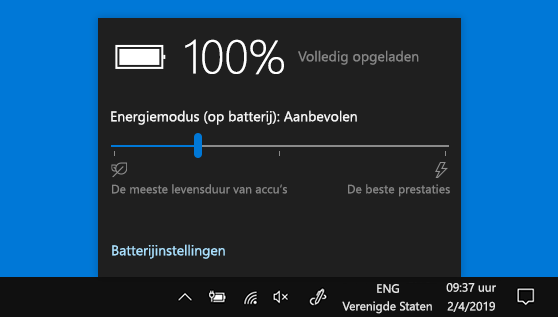
Opmerking: Deze instelling is niet beschikbaar op alle Windows 10 pc's. Dat is afhankelijk van de hardware en de fabrikant van uw pc. Op uw pc moet Windows 10 versie 1703 of hoger staan.
