
Opmerking
Ondersteuning voor Windows 10 is beëindigd op 14 oktober 2025
- Na 14 oktober 2025 biedt Microsoft geen gratis software-updates meer van Windows Update, technische ondersteuning of beveiligingspatches voor Windows 10. Je pc werkt nog steeds, maar we raden je aan over te stappen op Windows 11.
- Meer informatie
De app Pc-statuscontrole biedt actuele informatie over de status van je Windows-apparaat, zodat je actie kunt ondernemen om de prestaties van je apparaat te verbeteren en prestatieproblemen op te lossen. Deze wordt regelmatig bijgewerkt op basis van feedback van klanten zodat je optimaal gebruik kunt maken van je Windows-apparaat.
De app Pc-statuscontrole openen in Windows
In Windows gebruikt u Zoeken op de taakbalk om te zoeken naar pc-statuscontrole en selecteert u deze in de lijst met resultaten.
Als er een update beschikbaar is voor Pc-statuscontrole, kun je deze snel installeren voor de nieuwste versie.
Als u pc-statuscontrole niet hebt geïnstalleerd, kunt u deze installeren door naar https://aka.ms/GetPCHealthCheckApp te gaan en de aanwijzingen voor het downloaden en installeren van de app te volgen.
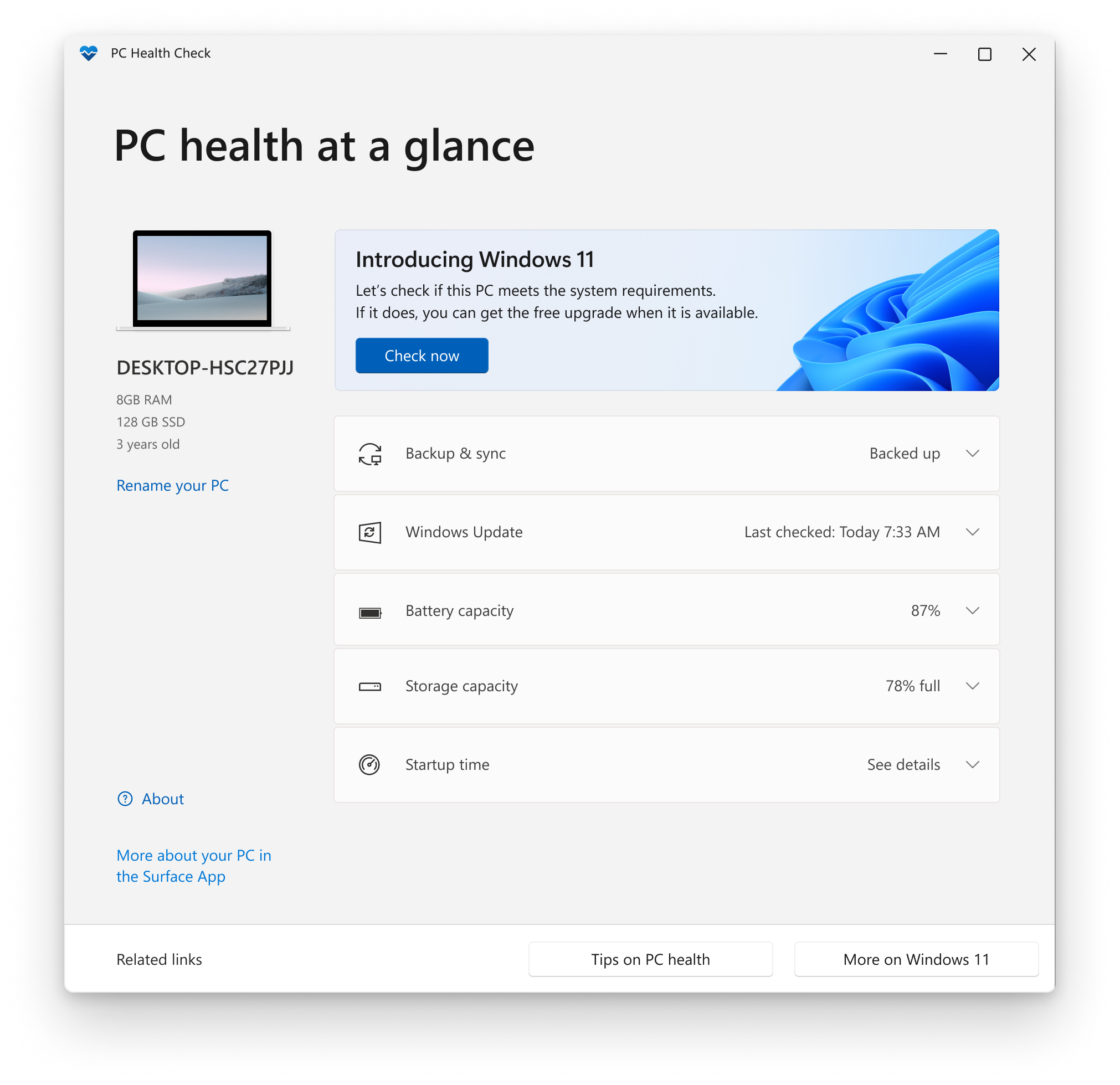
Hier volgen enkele dingen die u kunt doen in de app Pc-statuscontrole in Windows:
Controleer geschiktheid voor Windows 11
Als u momenteel Windows 10 uitvoert, biedt pc-statuscontrole een uitgebreide geschiktheidscontrole voor uw apparaat om ervoor te zorgen dat het voldoet aan de Windows 11 minimale systeemvereisten. Je krijgt informatie over waarom je apparaat wel of niet in aanmerking komt, plus informatie over wat je kunt doen als je apparaat niet aan de vereisten voldoet.
Selecteer Nu controleren om te zien of je apparaat compatibel is met Windows 11.
Opmerking
Als er een compatibiliteitsprobleem op uw apparaat is vastgesteld dat uw ervaring met het gebruik van Windows 11 zou verstoren, stellen we uw upgrade tijdelijk uit totdat het probleem is opgelost. Compatibiliteitsbeveiliging zorgt ervoor dat u de best mogelijke ervaring hebt bij het upgraden en dat uw productiviteit niet wordt verstoord als kritieke apps of stuurprogramma's nog niet compatibel zijn.
Back-up maken en uw Windows-instellingen synchroniseren met pc-statuscontrole
Meld je aan met je Microsoft-account of maak een nieuw account om je voorkeuren, zoals wachtwoorden, browserinstellingen voor Microsoft Edge zoals favorieten en leeslijsten, thema's op je apparaten te synchroniseren.
Je kunt ook een back-up maken van je foto's en bestanden op OneDrive. Ze zijn dan beveiligd en toegankelijk op al je apparaten.
Status van Windows Update controleren in de app Pc-statuscontrole
Regelmatige Windows-updates helpen je apparaat soepel en veilig te laten werken. Als je apparaat niet up-to-date is of aandacht nodig heeft, word je door Pc-statuscontrole op de hoogte gebracht.
Selecteer Windows Update openen om direct naar Windows Update in Instellingen te gaan.
Rapport over batterijcapaciteit weergeven in pc-statuscontrole-app
Gebruik deze sectie van Pc-statuscontrole voor informatie over hoe je accu's presteren ten opzichte van de oorspronkelijke capaciteit voor apparaten met een of twee accu's. De accucapaciteit is beschikbaar voor apparaten die ouder zijn dan 3 jaar.
Selecteer Tips voor accubesparing bekijken voor stappen die je kunt uitvoeren om de prestaties van je accu te verbeteren.
Opslagcapaciteit controleren met de app Pc-statuscontrole
Bekijk hoeveel opslagruimte wordt gebruikt voor het hoofdstation van je apparaat, dat je bestanden, apps en Windows bevat. Je ziet welk percentage van je station in vol is.
Vouw deze sectie van de app uit voor informatie over hoeveel vrije ruimte er nog over is. Selecteer Opslaginstellingen beheren om de optie Opslaginzicht in te schakelen of aanbevelingen voor opschoning te krijgen.
Opstarttijd van het systeem controleren in pc-statuscontrole-app
Informatie over de opstarttijd van je apparaat en wat van invloed is op de opstarttijd. Selecteer Opstartprogramma's beheren om je opstart-apps te bekijken en te wijzigen.
Je apparaatspecificaties bekijken
Meer informatie over je apparaat, inclusief de leeftijd van je apparaat en de opslagcapaciteit, vind je onder de afbeelding. Selecteer De naam van uw pc wijzigen om je apparaat een andere naam te geven.
Pc-manager

|
De Pc-manager-app kan ook nuttig zijn in dit scenario. Zie Microsoft Pc-manager voor meer informatie. Opmerking: Microsoft Pc-manager is niet beschikbaar in alle landinstellingen. |
|---|