

Zoekindexering in Windows verbetert de snelheid en efficiëntie van zoekopdrachten door een index te maken van bestanden en hun eigenschappen op uw apparaat. Met deze index kan Windows de informatie die u nodig hebt snel vinden en ophalen.
Voor toegang tot zoekindexinstellingen:
- Selecteer Start, typ Instellingen en kies
 Instellingen.
 - Selecteer
 Privacy & beveiliging en kies
  Zoeken.
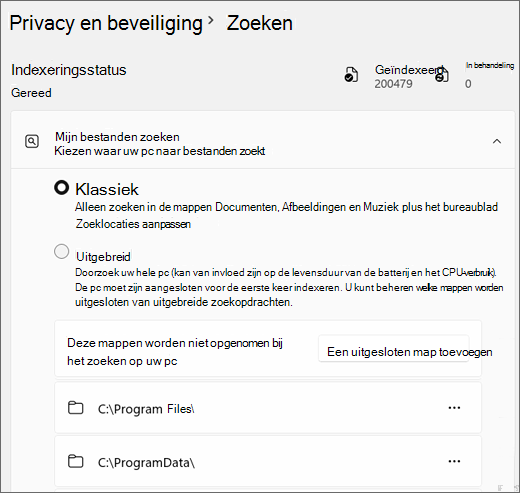
Kiezen waar uw pc naar bestanden zoekt
Onder Mijn bestanden zoeken biedt Windows twee zoekindexeringsmodi: Klassiek en Uitgebreid.
Klassiek: in deze modus worden de mappen Documenten, Afbeeldingen en Muziek plus het bureaublad standaard geïndexeerd. Het is geschikt voor gebruikers die hun bestanden hoofdzakelijk op deze locaties opslaan. De klassieke modus biedt een balans tussen zoekprestaties en systeembronnen.
Als u een andere locatie voor indexering wilt toevoegen, selecteert u Zoeklocaties aanpassen en kiest u vervolgens Wijzigen om de geïndexeerde locaties te zien en selecteert u de map(pen) die u wilt toevoegen.
Uitgebreid: in deze modus wordt de hele pc geïndexeerd, inclusief alle gebruikersmappen en -bestanden. Dit is ideaal voor gebruikers die bestanden opslaan op verschillende locaties op hun apparaat. De uitgebreide modus biedt uitgebreidere zoekresultaten, maar kan meer systeembronnen gebruiken.
Veelgestelde vragen
Wat is indexering?
Indexering is het proces van het bekijken van bestanden, e-mailberichten en andere inhoud op uw pc en het catalogiseren van de bijbehorende informatie, zoals de woorden en metagegevens die zij bevatten. Wanneer u zoekt op uw pc na indexering, wordt naar een index van termen gekeken om sneller resultaten te vinden.
Wanneer u het eerst indexering uitvoert, kan het een paar uur duren voordat dit proces is voltooid. Daarna wordt indexering wordt op de achtergrond op uw pc uitgevoerd terwijl u deze gebruiken. Hierbij worden alleen bijgewerkte gegevens opnieuw geïndexeerd.
Hoe maakt indexering mijn zoekopdrachten sneller?
Op vergelijkbare wijze als een index in een boek, stelt een digitale index uw pc en apps in staat inhoud sneller te vinden door te zoeken naar termen of algemene eigenschappen zoals de datum waarop een bestand is gemaakt. Een volledig voltooide index kan in een fractie van een seconde de juiste muziekbestanden voor de zoekterm 'Beethoven' retourneren, terwijl het zonder index nog minuten zou duren.
Welke gegevens worden geïndexeerd?
Standaard worden alle eigenschappen van uw bestanden geïndexeerd, met inbegrip van bestandsnamen en volledige bestandspaden. De inhoud van bestanden met tekst wordt geïndexeerd om u in staat te stellen te zoeken naar woorden binnen de bestanden.
Apps die u installeert voegen mogelijk eveneens hun eigen gegevens toe aan de index om het zoeken te versnellen. Outlook voegt bijvoorbeeld standaard alle gesynchroniseerde e-mailberichten op uw computer toe aan de index en gebruikt de index om te zoeken in de app.
Welke apps gebruiken de index?
Veel van de ingebouwde apps op uw pc maken op enigerlei wijze gebruik van de index. Bestandenverkenner gebruikt het om toegang te krijgen tot uw bestanden en wijzigingen bij te houden. Microsoft Edge gebruikt de index om resultaten uit de browsergeschiedenis weer te geven in de adresbalk. Outlook gebruikt het om uw e-mail te doorzoeken wanneer u het offline uitvoert.
Waarom wordt indexering steeds automatisch uitgevoerd op mijn pc?
Uw Windows-pc is voortdurend bezig met het bijhouden van wijzigingen in bestanden en het bijwerken van de index met de nieuwste gegevens. Hiertoe worden onlangs gewijzigde bestanden geopend, wordt naar de wijzigingen gekeken en worden de nieuwe gegevens opgeslagen in de index.
Waar worden de indexgegevens opgeslagen?
Alle gegevens die worden verzameld door semantische indexering, worden lokaal opgeslagen op je pc (of lokaal op je cloud-pc-opslag, wanneer deze worden uitgevoerd op AI-compatibele Windows 365 apparaten). Niets ervan wordt ooit verzonden naar Microsoft of gebruikt om AI-modellen te trainen. Apps die u op uw pc installeert zijn echter mogelijk in staat de gegevens in de index te lezen, dus wees voorzichtig met wat u installeert en zorg ervoor dat u de bron vertrouwt.
Hoeveel ruimte wordt gebruikt door de index?
Een vuistregel is dat de index minder dan 10 procent van de grootte van de geïndexeerde bestanden bedraagt. Als u bijvoorbeeld 100 MB aan tekstbestanden hebt, is de index voor deze bestanden minder dan 10 MB groot.
De index kan een groter percentage in beslag nemen als u veel zeer kleine bestanden (<4 kB) hebt of als u computercode indexeert. In beide gevallen neemt de indexgrootte drastisch toe, afhankelijk van de grootte van de bestanden.
Als u veel kleine bestanden hebt en ruimte moet besparen op uw pc, kunt u overwegen de locatie van deze bestanden te verwijderen uit de indexering:
- Selecteer Privacy & beveiliging inWindows-instellingen
 en kies Zoeken.
 - Selecteer Zoeklocaties aanpassen onder Mijn bestanden zoeken met de klassieke optie.
- Selecteer Wijzigen in het dialoogvenster Indexeringsopties.
Welke bestandstypen kunnen worden geïndexeerd?
Voor een lijst met bestandstypen die kunnen worden geïndexeerd:
- Selecteer Privacy & beveiliging inWindows-instellingen en kies Zoeken.
- Selecteer Zoeklocaties aanpassen onder Mijn bestanden zoeken met de klassieke optie.
- Selecteer in het dialoogvenster Indexeringsopties de optie Geavanceerd en kies vervolgens het tabblad Bestandstypen .
Kan ik wijzigen hoeveel informatie van een bestand wordt geïndexeerd?
Ja. Er zijn twee opties voor hoeveel van een bestand moet worden geïndexeerd: alleen eigenschappen of eigenschappen en inhoud. Voor alleen eigenschappen, wordt bij de indexering niet gekeken naar de inhoud van het bestand en wordt de inhoud niet doorzoekbaar gemaakt. U kunt nog steeds zoeken op bestandsnaam. Alleen de inhoud van het bestand is niet doorzoekbaar.
Als u ervoor kiest niet de inhoud van bestanden te indexeren, kan dit de index kleiner maken, maar wordt het in sommige gevallen moeilijker bestanden te vinden.
Een optie kiezen voor elk bestandstype:
- Selecteer Privacy & beveiliging inWindows-instellingen en kies Zoeken.
- Selecteer Zoeklocaties aanpassen onder Mijn bestanden zoeken met de klassieke optie.
- Selecteer in het dialoogvenster Indexeringsopties de optie Geavanceerd en kies vervolgens het tabblad Bestandstypen .
- Selecteer een bestand in de lijst en kies een optie onder Hoe moet dit bestand worden geïndexeerd?
- Wanneer u klaar bent, selecteert u OK en sluit u.
Zijn er verbeteringen voor zoeken op Copilot+ PC's?
Om je zoekresultaten te verbeteren, voeren Copilot+ PCs semantische indexering uit, samen met traditionele indexering. Ondersteunde bestandsindelingen zijn onder andere .txt, .pdf, .docx, .doc, .rtf, .pptx, .ppt, .xls, .xlsx voor documenten en .jpg/.jpeg, .png, .gif, .bmp .ico voor afbeeldingen. Semantische indexering maakt je zoekopdrachten krachtiger omdat items die dichtbij en gerelateerd zijn aan je zoektermen ook in je zoekresultaten worden opgenomen. Als je bijvoorbeeld naar pasta zoekt, krijg je mogelijk ook resultaten voor lasagne, inclusief afbeeldingen die pasta of lasagne bevatten.
Alle gegevens die worden verzameld door semantische indexering, worden lokaal opgeslagen op je pc (of lokaal op je cloud-pc-opslag, wanneer deze worden uitgevoerd op AI-compatibele Windows 365 apparaten). Niets ervan wordt ooit verzonden naar Microsoft of gebruikt om AI-modellen te trainen. Semantisch indexeren is standaard ingeschakeld op Copilot+ PCs. Als u het indexeren en het zoeken naar specifieke locaties of bestandstypen wilt uitschakelen, kunt u dit doen door de juiste opties te selecteren onder Instellingen, >Privacy & Beveiliging>Zoeken in geavanceerde>Windows-indexopties.
Opmerking:
Voor verbeterde Windows Search op Copilot+ PCs is het raadzaam om je Copilot+ PC aan te sluiten om de eerste zoekindexering te voltooien. U kunt de zoekindexeringsstatus controleren onder Instellingen,>Privacy & beveiliging>Zoeken in Windows.
Microsoft zet zich in voor verantwoordelijke AI
Microsoft werkt sinds 2017 aan een verantwoorde vooruitgang op het niveau van AI, toen we voor het eerst onze AI-principes definieerden en later onze aanpak operationeel maakten via onze Responsible AI Standard. Privacy en beveiliging zijn hoofdprincipes bij het ontwikkelen en implementeren van AI-systemen. We werken om onze klanten te helpen onze AI-producten op verantwoorde wijze te gebruiken, onze bevindingen te delen en op vertrouwen gebaseerde partnerschappen op te bouwen. Zie Verantwoordelijke AI voor meer informatie over onze inspanningen op het gebied van verantwoordelijke AI, de principes die ons leiden en de hulpprogramma's en mogelijkheden die we hebben gemaakt om ervoor te zorgen dat we AI-technologie op verantwoorde wijze ontwikkelen.
Welke talen kunnen worden geïndexeerd?
De traditionele indexering en zoekopdrachten blijven naadloos werken voor alle ondersteunde taalpakketten in Windows. De verbeterde zoekfunctie is echter alleen geoptimaliseerd voor deze talen: Engels (VS, CA, AU, GB), Frans (FR, CA), Duits (DE), Spaans (ES, MX), Japans (JP) & Chinees (vereenvoudigd).
De volgende tabel kan een goed beeld zijn van wat u kunt verwachten van Windows Search in verschillende talen:
| Systeemtaal | Invoertaal voor zoeken | Taal voor indexeerbare inhoud | Zoekresultaten |
|---|---|---|---|
| Engels (VS, CA, AU, GB), Frans (FR, CA), Duits (DE), Spaans (ES, MX), Japans (JP) & Chinees (vereenvoudigd) | Engels (VS, CA, AU, GB), Frans (FR, CA), Duits (DE), Spaans (ES, MX), Japans (JP) & Chinees (vereenvoudigd) | Engels (VS, CA, AU, GB), Frans (FR, CA), Duits (DE), Spaans (ES, MX), Japans (JP) & Chinees (vereenvoudigd) | Verbeterd (semantisch + lexicaal) |
| Alle overige talen | Engels (VS, CA, AU, GB), Frans (FR, CA), Duits (DE), Spaans (ES, MX), Japans (JP) & Chinees (vereenvoudigd) | Engels (VS, CA, AU, GB), Frans (FR, CA), Duits (DE), Spaans (ES, MX), Japans (JP) & Chinees (vereenvoudigd) | Verbeterd (semantisch + lexicaal) |
| Engels (VS, CA, AU, GB), Frans (FR, CA), Duits (DE), Spaans (ES, MX), Japans (JP) & Chinees (vereenvoudigd) | Engels (VS, CA, AU, GB), Frans (FR, CA), Duits (DE), Spaans (ES, MX), Japans (JP) & Chinees (vereenvoudigd) | Alle overige talen | Traditioneel (lexicaal) |
| Engels (VS, CA, AU, GB), Frans (FR, CA), Duits (DE), Spaans (ES, MX), Japans (JP) & Chinees (vereenvoudigd) | Alle overige talen | Engels (VS, CA, AU, GB), Frans (FR, CA), Duits (DE), Spaans (ES, MX), Japans (JP) & Chinees (vereenvoudigd) | Traditioneel (lexicaal) |
| Engels (VS, CA, AU, GB), Frans (FR, CA), Duits (DE), Spaans (ES, MX), Japans (JP) & Chinees (vereenvoudigd) | Alle overige talen | Alle overige talen | Traditioneel (lexicaal) |
| Alle overige talen | Alle overige talen | Alle overige talen | Traditioneel (lexicaal) |