Hieronder ziet u een aantal tips voor het verlengen van de levensduur van de batterij van de pc.
Energiebesparende instellingen kiezen
U kunt helpen de ecologische voetafdruk van uw apparaat te verkleinen en tegelijkertijd de levensduur van uw batterij te verlengen. De sectie Energieaanbevelingen is een snelle plaats om naartoe te gaan als u op zoek bent naar een verzameling instellingen die van invloed zijn op uw stroomverbruik.
Selecteer Start en selecteer vervolgens
  >System
 >Power & battery
 >Energie aanbevelingen.
Selecteer Alles toepassen of instellingen afzonderlijk aanpassen die waarschijnlijk meer energie gebruiken dan gemiddeld, zoals schermhelderheid, schermbeveiliging en hoe lang uw apparaat inactief mag zijn voordat het in de slaapstand gaat of wordt uitgeschakeld. Zie Meer informatie over energieaanbevelingen voor meer informatie over elke instelling.
Energiebesparing gebruiken
Energiebesparing beheert automatisch systeemprocessen en energieverbruik voor een optimale balans tussen pc-prestaties en een langere levensduur van de batterij.
Selecteer Start>Settings>System>Power & battery . Als u energiebesparing wilt inschakelen wanneer de batterij onder een bepaald niveau zakt, selecteert u Energiebesparing om de opties uit te vouwen en selecteert u vervolgens naast Energiebesparing inschakelen wanneer batterijniveau is bereikt het gewenste batterijniveau. Als u energiebesparing nu wilt inschakelen en wilt behouden totdat u de pc aansluit op een voedingsbron, stelt u Altijd energiebesparing gebruiken in op Aan of selecteert u het batterijpictogram in het systeemvak en selecteert u vervolgens de snelle instelling Energiebesparing .
Weergave-instellingen wijzigen
Pas een aantal van de beeldscherminstellingen van uw pc aan om de levensduur van de batterij te verlengen. Bijvoorbeeld:
| Stel een kortere duur voor een actief beeldscherm in. |
Selecteer Start,>, instellingen>>aan/uit-& batterij, >en slaapstand. Kies een kortere duur voor Bij gebruik van batterijstroom, mijn scherm uitschakelen na.
Energie- & slaapstandinstellingen openen |
| Verlaag de helderheid van het beeldscherm. |
Selecteer Start WindowsLogo>Settings>System>Display >Brightness >Brightness . Schakel het selectievakje Helderheid automatisch wijzigen bij veranderende lichtomstandigheden of het selectievakje Batterij helpen verbeteren door de weergegeven inhoud en helderheid te optimaliseren uit (als een van beide wordt weergegeven) en gebruik vervolgens de schuifregelaar om het gewenste helderheidsniveau in te stellen. . Schakel het selectievakje Helderheid automatisch wijzigen bij veranderende lichtomstandigheden of het selectievakje Batterij helpen verbeteren door de weergegeven inhoud en helderheid te optimaliseren uit (als een van beide wordt weergegeven) en gebruik vervolgens de schuifregelaar om het gewenste helderheidsniveau in te stellen.
Beeldscherminstellingen openen |
| Verlaag de vernieuwingsfrequentie van het scherm. |
Een hogere vernieuwingsfrequentie zorgt voor vloeiendere bewegingen op je beeldscherm, maar verbruikt wel meer energie. Als u de vernieuwingsfrequentie van het scherm wilt verlagen, selecteert u Start>Settings>System>Display>Advanced display . Selecteer een lagere snelheid bij Vernieuwingsfrequentie kiezen. |
| Aangepaste grafische opties voor een app kiezen. |
Selecteer Start>Settings>System>Display>Graphics. Selecteer onder Aangepaste opties voor apps een app, selecteer Opties en kies Energiebesparing. |
| Gebruik een donkere achtergrond. |
Selecteer Start WindowsLogo>Settings>Persoonlijke instellingen > > en kies vervolgens een donkere afbeelding of donkere effen kleur. en kies vervolgens een donkere afbeelding of donkere effen kleur.
Achtergrondinstellingen openen |
| Gebruik een donker thema. |
Selecteer Start>>Persoonlijke instellingen>>thema en kies vervolgens een donker thema.
Instellingen voor thema's openen |
Energie-instellingen wijzigen
Pas een aantal van de energie-instellingen van uw pc aan om de levensduur van de batterij te verlengen. Bijvoorbeeld:
| Laat Windows automatisch een aantal energie-instellingen voor u wijzigen. |
Selecteer Start>Settings>>Problemen oplossen >Andere probleemoplossers en selecteer vervolgens Uitvoeren naast Power >Andere probleemoplossers en selecteer vervolgens Uitvoeren naast Power . .
Probleemoplosser openen |
| Stel een kortere duur in wanneer de pc in de slaapstand gaat. |
Selecteer Start,>, instellingen>>aan/uit-& batterij, >en slaapstand. Kies een kortere duur voor Op batterijstroom, zet mijn apparaat in de slaapstand na.
Energie- & slaapstandinstellingen openen |
| Wijzig de instelling voor achtergrondactiviteit voor sommige apps. |
Bij sommige apps kunt u achtergrondactiviteiten beheren. Als u merkt dat een app veel batterijstroom gebruikt wanneer deze op de achtergrond wordt uitgevoerd, kunt u de instelling wijzigen voor apps die dit toestaan. Selecteer Start WindowsLogo>Settings>System>Power & battery>Batterijgebruik. Kijk onder Batterijgebruik per app welke apps op de achtergrond mogelijk meer batterijstroom gebruiken. Voor een app waarmee u de achtergrondactiviteit kunt beheren, selecteert u Meer opties >Achtergrondactiviteit beheren. Wijzig op de instellingenpagina voor die app de instelling voor Deze app op de achtergrond laten draaien. >Achtergrondactiviteit beheren. Wijzig op de instellingenpagina voor die app de instelling voor Deze app op de achtergrond laten draaien. |
| Sluit het deksel. |
De meeste laptops gaan automatisch in de slaapstand wanneer u het deksel sluit. Als u dit wilt instellen, selecteert u Zoeken de taakbalk, gaat u naar het Configuratiescherm en selecteert u het vervolgens in de lijst met resultaten. Selecteer Energiebeheer> in ConfiguratieschermBepaal wat het doet als u het deksel sluit. de taakbalk, gaat u naar het Configuratiescherm en selecteert u het vervolgens in de lijst met resultaten. Selecteer Energiebeheer> in ConfiguratieschermBepaal wat het doet als u het deksel sluit. |
| Kies een efficiëntere energiemodus. |
Selecteer Start>Settings>System>Power & battery . Kies voor Energiemodus een energiemodus die efficiënter is.
Deze optie is niet beschikbaar op alle pc's en is afhankelijk van de pc-hardware en fabrikant. |
| Druk eenvoudig op de aan/uit-knop. |
Op de meeste pc's kunt u het beeldscherm uitschakelen, afsluiten, in de slaapstand of sluimerstand zetten met een druk op de aan/uit-knop.
Als u wilt kiezen wat de aan/uit-knoppen doen, selecteert u Zoeken taakbalk, gaat u naar het Configuratiescherm en selecteert u het in de lijst met resultaten. Selecteer Energiebeheer in Configuratiescherm en kies vervolgens wat de aan/uit-knoppen doen. |
| Kies verschillende batterij-opties voor het afspelen van video's op batterij. |
Selecteer Start WindowsLogo>> > afspelen, > afspelen,  afspelen. Selecteer Optimaliseren voor levensduur van de batterij bij Batterijopties. Als u meer batterijvermogen wilt besparen, schakelt u het selectievakje Video afspelen op een lagere resolutie wanneer de batterij wordt gebruikt in . afspelen. Selecteer Optimaliseren voor levensduur van de batterij bij Batterijopties. Als u meer batterijvermogen wilt besparen, schakelt u het selectievakje Video afspelen op een lagere resolutie wanneer de batterij wordt gebruikt in . |
Andere dingen die u kunt doen
| Houd uw pc aangesloten totdat deze volledig is opgeladen. |
Als u het accuniveau van uw pc wilt controleren, selecteert u Start>Instellingen>>Power & accu. Bovenaan zie je je huidige batterijniveau en hoe je batterijniveau gedurende de dag verandert. |
| Start de pc opnieuw op. |
Soms lost u hiermee problemen op die de levensduur van de batterij verkorten. Selecteer Start en selecteer vervolgens Aan/>Opnieuw opstarten . . |
| Schakel de vliegtuigstand in als u geen internet, Bluetooth of andere draadloze communicatie nodig hebt. |
Selecteer Start>Settings>& internet en schakel vervolgens Vliegtuigmodus en schakel vervolgens Vliegtuigmodus . .
Instellingen voor de vliegtuigstand openen |
Energiebesparende instellingen kiezen
U kunt helpen de ecologische voetafdruk van uw apparaat te verkleinen en tegelijkertijd de levensduur van uw batterij te verlengen. De sectie Energieaanbevelingen is een snelle plaats om naartoe te gaan als u op zoek bent naar een verzameling instellingen die van invloed zijn op uw stroomverbruik.
Selecteer Start en selecteer vervolgens >System>Power & battery>Energie aanbevelingen.
Selecteer Alles toepassen of instellingen afzonderlijk aanpassen die waarschijnlijk meer energie gebruiken dan gemiddeld, zoals schermhelderheid, schermbeveiliging en hoe lang uw apparaat inactief mag zijn voordat het in de slaapstand gaat of wordt uitgeschakeld. Zie Meer informatie over energieaanbevelingen voor meer informatie over elke instelling.
Batterijbesparing gebruiken
Wanneer batterijbesparing is ingeschakeld, wordt op uw pc verschillende functies uitgeschakeld die veel energie gebruiken, zoals het automatische synchroniseren van e-mail en de agenda, updates voor live-tegels en apps die u niet actief gebruikt. Het gebruik van batterijbesparing is de eenvoudigste manier om de levensduur van de batterij te verlengen.
Selecteer Start>Settings>System>Power & battery . Als u wilt dat batterijbesparing elke keer wordt ingeschakeld wanneer de batterij onder een bepaald niveau zakt, selecteert u Batterijbesparing en kiest u het gewenste batterijniveau. Als u batterijbesparing nu wilt inschakelen en wilt behouden totdat u de pc aansluit op een voedingsbron, selecteert u Nu inschakelen naast Batterijbesparing of selecteert u het batterijpictogram in het systeemvak en selecteert u vervolgens de snelle instelling Batterijbesparing .
Weergave-instellingen wijzigen
Pas een aantal van de beeldscherminstellingen van uw pc aan om de levensduur van de batterij te verlengen. Bijvoorbeeld:
| Stel een kortere duur voor een actief beeldscherm in. |
Selecteer Start,>, instellingen>>aan/uit-& batterij, >en slaapstand. Kies een kortere duur voor Bij gebruik van batterijstroom, mijn scherm uitschakelen na.
Energie- & slaapstandinstellingen openen |
| Verlaag de helderheid van het beeldscherm. |
Selecteer Start WindowsLogo>Settings>System>Display>Brightness . Schakel het selectievakje Helderheid automatisch wijzigen bij veranderende lichtomstandigheden of het selectievakje Batterij helpen verbeteren door de weergegeven inhoud en helderheid te optimaliseren uit (als een van beide wordt weergegeven) en gebruik vervolgens de schuifregelaar om het gewenste helderheidsniveau in te stellen.
Beeldscherminstellingen openen |
| Verlaag de vernieuwingsfrequentie van het scherm. |
Een hogere vernieuwingsfrequentie zorgt voor vloeiendere bewegingen op je beeldscherm, maar verbruikt wel meer energie. Als u de vernieuwingsfrequentie van het scherm wilt verlagen, selecteert u Start>Settings>System>Display>Advanced display . Selecteer een lagere snelheid bij Vernieuwingsfrequentie kiezen. |
| Aangepaste grafische opties voor een app kiezen. |
Selecteer Start>Settings>System>Display>Graphics. Selecteer onder Aangepaste opties voor apps een app, selecteer Opties en kies Energiebesparing. |
| Gebruik een donkere achtergrond. |
Selecteer Start WindowsLogo>Settings>Persoonlijke instellingen> en kies vervolgens een donkere afbeelding of donkere effen kleur.
Achtergrondinstellingen openen |
| Gebruik een donker thema. |
Selecteer Start>>Persoonlijke instellingen>>thema en kies vervolgens een donker thema.
Instellingen voor thema's openen |
Energie-instellingen wijzigen
Pas een aantal van de energie-instellingen van uw pc aan om de levensduur van de batterij te verlengen. Bijvoorbeeld:
| Laat Windows automatisch een aantal energie-instellingen voor u wijzigen. |
Selecteer Start>Settings>>Problemen oplossen>Andere probleemoplossers en selecteer vervolgens Uitvoeren naast Power .
Probleemoplosser openen |
| Stel een kortere duur in wanneer de pc in de slaapstand gaat. |
Selecteer Start,>, instellingen>>aan/uit-& batterij, >en slaapstand. Kies een kortere duur voor Op batterijstroom, zet mijn apparaat in de slaapstand na.
Energie- & slaapstandinstellingen openen |
| Wijzig de instelling voor achtergrondactiviteit voor sommige apps. |
Bij sommige apps kunt u achtergrondactiviteiten beheren. Als u merkt dat een app veel batterijstroom gebruikt wanneer deze op de achtergrond wordt uitgevoerd, kunt u de instelling wijzigen voor apps die dit toestaan. Selecteer Start WindowsLogo>Settings>System>Power & battery>Batterijgebruik. Kijk onder Batterijgebruik per app welke apps op de achtergrond mogelijk meer batterijstroom gebruiken. Voor een app waarmee u de achtergrondactiviteit kunt beheren, selecteert u Meer opties>Achtergrondactiviteit beheren. Wijzig op de instellingenpagina voor die app de instelling voor Deze app op de achtergrond laten draaien. |
| Sluit het deksel. |
De meeste laptops gaan automatisch in de slaapstand wanneer u het deksel sluit. Als u dit wilt instellen, selecteert u Zoeken de taakbalk, gaat u naar het Configuratiescherm en selecteert u het vervolgens in de lijst met resultaten. Selecteer Energiebeheer> in ConfiguratieschermBepaal wat het doet als u het deksel sluit. |
| Kies een efficiëntere energiemodus. |
Selecteer Start>Settings>System>Power & battery . Kies voor Energiemodus een energiemodus die efficiënter is.
Deze optie is niet beschikbaar op alle pc's en is afhankelijk van de pc-hardware en fabrikant. |
| Druk eenvoudig op de aan/uit-knop. |
Op de meeste pc's kunt u het beeldscherm uitschakelen, afsluiten, in de slaapstand of sluimerstand zetten met een druk op de aan/uit-knop.
Als u wilt kiezen wat de aan/uit-knoppen doen, selecteert u Zoeken taakbalk, gaat u naar het Configuratiescherm en selecteert u het in de lijst met resultaten. Selecteer Energiebeheer in Configuratiescherm en kies vervolgens wat de aan/uit-knoppen doen. |
| Kies verschillende batterij-opties voor het afspelen van video's op batterij. |
Selecteer Start WindowsLogo>>> afspelen, afspelen. Selecteer Optimaliseren voor levensduur van de batterij bij Batterijopties. Als u meer batterijvermogen wilt besparen, schakelt u het selectievakje Video afspelen op een lagere resolutie wanneer de batterij wordt gebruikt in . |
Andere dingen die u kunt doen
| Houd uw pc aangesloten totdat deze volledig is opgeladen. |
Als u het accuniveau van uw pc wilt controleren, selecteert u Start>Instellingen>>Power & accu. Bovenaan zie je je huidige batterijniveau en hoe je batterijniveau gedurende de dag verandert. |
| Start de pc opnieuw op. |
Soms lost u hiermee problemen op die de levensduur van de batterij verkorten. Selecteer Start en selecteer vervolgens Aan/>Opnieuw opstarten . |
| Schakel de vliegtuigstand in als u geen internet, Bluetooth of andere draadloze communicatie nodig hebt. |
Selecteer Start>Settings>& internet en schakel vervolgens Vliegtuigmodus .
Instellingen voor de vliegtuigstand openen |
Batterijbesparing gebruiken
Wanneer batterijbesparing is ingeschakeld, wordt op uw pc verschillende functies uitgeschakeld die veel energie gebruiken, zoals het automatische synchroniseren van e-mail en de agenda, updates voor live-tegels en apps die u niet actief gebruikt. Het gebruik van batterijbesparing is de eenvoudigste manier om de levensduur van de batterij te verlengen.
Selecteer Start en selecteer vervolgens Instellingen
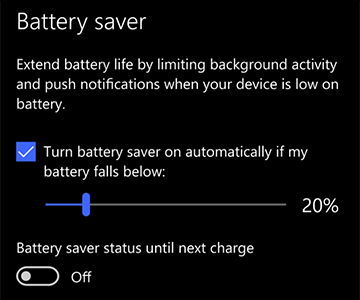
 >>Batterij . Als u wilt dat batterijbesparing elke keer wordt ingeschakeld wanneer de batterij onder een bepaald niveau zakt, selecteert u Batterijbesparing automatisch inschakelen als capaciteit lager is dan: en stelt u dit in op het gewenste niveau. Als u batterijbesparing nu wilt inschakelen en wilt behouden totdat u de pc aansluit op een voedingsbron, schakelt u Status van batterijbesparing tot volgende keer opladen in.
Weergave-instellingen wijzigen
Pas een aantal van de beeldscherminstellingen van uw pc aan om de levensduur van de batterij te verlengen. Bijvoorbeeld:
| Stel een kortere duur voor een actief beeldscherm in. |
Selecteer de knop Start en selecteer vervolgens Instellingen>Systeem>Aan/uit & slaapstand . Kies een kortere duur onder Bij gebruik van batterijstroom uitschakelen na.
Energie- & slaapstandinstellingen openen |
| Verlaag de helderheid van het beeldscherm. |
Selecteer de knop Start en selecteer vervolgens Instellingen>Systeemsysteembeeldscherm> . Schakel Helderheid automatisch aanpassen als het licht verandert uit (als deze optie wordt weergegeven) en gebruik de schuifregelaar Helderheid wijzigen om de gewenste helderheid in te stellen. . Schakel Helderheid automatisch aanpassen als het licht verandert uit (als deze optie wordt weergegeven) en gebruik de schuifregelaar Helderheid wijzigen om de gewenste helderheid in te stellen.
Beeldscherminstellingen openen |
| Gebruik een donkere achtergrond. |
Selecteer de knop starten, selecteer Instellingen>Persoonlijke instellingen > en kies vervolgens een donkere afbeelding of donkere effen kleur. > en kies vervolgens een donkere afbeelding of donkere effen kleur.
Achtergrondinstellingen openen |
| Gebruik een donker thema. |
Selecteer de knop starten, selecteer Instellingen> instellingen,Thema's>> en kies vervolgens een donker thema.
Instellingen voor thema's openen |
Energie-instellingen wijzigen
Pas een aantal van de energie-instellingen van uw pc aan om de levensduur van de batterij te verlengen. Bijvoorbeeld:
| Laat Windows automatisch een aantal energie-instellingen voor u wijzigen. |
Selecteer de knop Start en selecteer vervolgens Instellingen>& beveiliging bijwerken >Problemen oplossen Power > en selecteer vervolgens Probleemoplosser uitvoeren. >Problemen oplossen Power > en selecteer vervolgens Probleemoplosser uitvoeren.
Probleemoplosser openen |
| Stel een kortere duur in wanneer de pc in de slaapstand gaat. |
Selecteer de knop Start en selecteer vervolgens Instellingen>Systeem>Aan/uit & slaapstand . Kies een kortere duur onder Bij gebruik van batterijstroom slaapstand van pc inschakelen na.
Energie- & slaapstandinstellingen openen |
| Verbreek de verbinding met een Wi-Fi-netwerk wanneer de pc in de slaapstand staat. |
Selecteer de knop Start en selecteer vervolgens Instellingen>Systeem>Aan/uit & slaapstand>Wanneer mijn pc in de slaapstand staat en op batterijstroom werkt, verbreek ik de netwerkverbinding. Wijzig de instelling in Altijd of Beheerd door Windows in plaats van Nooit.
Deze optie is niet beschikbaar op alle pc's en is afhankelijk van de pc-hardware en fabrikant. |
| Sluit het deksel. |
De meeste laptops gaan automatisch in de slaapstand wanneer u het deksel sluit. Als u dit wilt instellen, selecteert u de knop Windows-logo starten en selecteert u vervolgens Instellingen>Systeem>/uit & slaapstand>Extra energie-instellingen>Geef aan wat het doet als u het deksel sluit. |
| Kies een lagere energiemodus. |
Selecteer het batterijpictogram aan de rechterkant van de taakbalk. Verminder het stroomverbruik door de schuifregelaar richting Langste levensduur van de batterij te verplaatsen.
Deze optie is niet beschikbaar op alle pc's en is afhankelijk van de pc-hardware en fabrikant. |
| Druk eenvoudig op de aan/uit-knop. |
Op de meeste pc's kunt u het beeldscherm uitschakelen, afsluiten, in de slaapstand of sluimerstand zetten door op de aan/ te drukken.
Als u wilt kiezen wat de aan/uit-knoppen doen, selecteert u de knop Start en selecteert u vervolgens Instellingen>Systeem>/uit & slaapstand>Extra energie-instellingen en kies vervolgens wat de aan/uit-knoppen doen. |
Synchronisatie-instellingen wijzigen
Verleng de levensduur van de batterij door te wijzigen hoe vaak uw pc wordt gesynchroniseerd, Bijvoorbeeld:
| Synchroniseer minder vaak uw e-mail. |
Selecteer de knop Start en selecteer vervolgens Instellingen> >Email & accounts >Email & accounts . .
Accountinstellingen Email & openen
Selecteer het account dat u wilt wijzigen en selecteer vervolgensSynchronisatie-instellingen voor postvakwijzigen beheren>. Kies een langer interval onder Nieuwe e-mail downloaden. |
| Synchroniseer alleen de relevante e-mail, agenda's en contactpersonen. |
Het is niet verplicht om e-mail, agenda's of contactpersonen te synchroniseren.
Selecteer de knop Start en selecteer vervolgens Instellingen>>Email & accounts .
Selecteer het account dat u wilt wijzigen en selecteer de knop Beheren en selecteer vervolgens Synchronisatie-instellingen voor postvak wijzigen. Selecteer onder Synchronisatieopties de optie E-mail, Agenda of Contactpersonen om deze uit te schakelen. |
Andere dingen die u kunt doen
| Houd uw pc aangesloten totdat deze volledig is opgeladen. |
Als u het batterijniveau van uw pc wilt controleren, beweegt u de muisaanwijzer over het batterijpictogram op de taakbalk of gaat u naar InstellingenSysteemsysteem>>Batterij . op de taakbalk of gaat u naar InstellingenSysteemsysteem>>Batterij . |
| Start de pc opnieuw op. |
Soms lost u hiermee problemen op die de levensduur van de batterij verkorten. Selecteer de knop Start en selecteer vervolgens Aan/>opstarten. |
| Schakel de vliegtuigstand in als u geen internet, Bluetooth of andere draadloze communicatie nodig hebt. |
Selecteer de knop Start en selecteer vervolgens Instellingen>Network & Internet >Vliegtuigstand en schakel de vliegtuigstand in. >Vliegtuigstand en schakel de vliegtuigstand in.
Instellingen voor de vliegtuigstand openen |
| Microsoft Edge voor browsen gebruiken. |
Tests tonen aan dat browsen in Windows 10 met Microsoft Edge in plaats van met Chrome, Firefox of Opera de levensduur van de batterij na elke keer opladen verlengt met 36-53%. |
Voor meer informatie over batterijen zie Surface-batterij wordt niet opgeladen of Surface werkt niet op batterijvoeding in Windows 10 of Pc laadt langzaam op of ontlaadt als deze op een stopcontact is aangesloten.
