
Opmerking
Ondersteuning voor Windows 10 is beëindigd op 14 oktober 2025
- Na 14 oktober 2025 biedt Microsoft geen gratis software-updates meer van Windows Update, technische ondersteuning of beveiligingspatches voor Windows 10. Je pc werkt nog steeds, maar we raden je aan over te stappen op Windows 11.
- Meer informatie
Kunt u de Prullenbak niet vinden op uw Windows-apparaat? Als deze na een update is verborgen of ontbreekt, kunt u dit artikel snel vinden en herstellen.
Op het bureaublad worden geen pictogrammen weergegeven
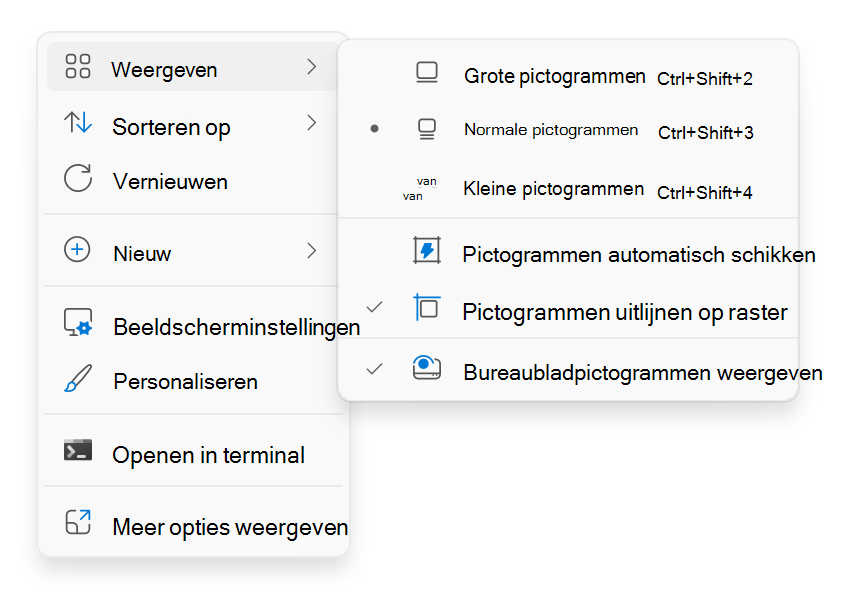
Als op het bureaublad geen pictogrammen worden weergegeven, klikt u met de rechtermuisknop (of houdt u deze ingedrukt op een aanraakapparaat) op het bureaublad en selecteert u Weergeven. Zorg ervoor dat Bureaubladpictogrammen weergeven is ingeschakeld. Zo niet, selecteert u deze.
Op het bureaublad worden pictogrammen weergegeven, maar de Prullenbak ontbreekt
Als op het bureaublad pictogrammen worden weergegeven, maar de Prullenbak ontbreekt, controleert u of deze niet is uitgeschakeld in de bureaubladinstellingen.

selecteer Persoonlijkeinstellingenthema's> of gebruik de volgende snelkoppeling:
- Instellingen voor bureaubladpictogram selecteren
- Zorg ervoor dat het selectievakje voor Prullenbak is ingeschakeld en selecteer vervolgens OK
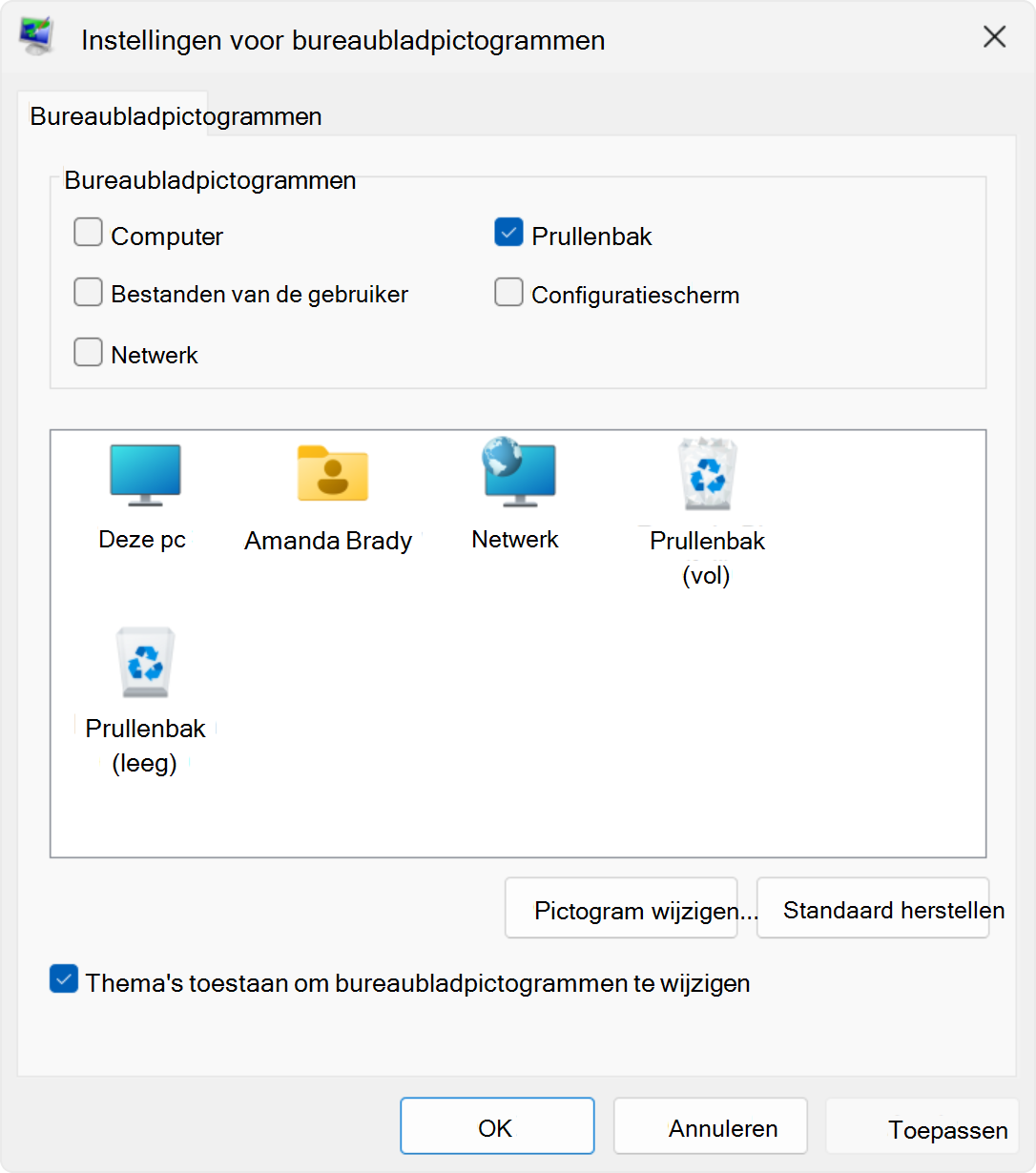
Het pictogram Prullenbak moet op het bureaublad worden weergegeven.