Overzicht
Windows Update Delivery Optimization helpt u Windows-updates en Microsoft Store-apps sneller en betrouwbaar te downloaden.
U bepaalt of u Delivery Optimization gebruikt met de instellingen die in dit artikel worden beschreven.
Hoe Delivery Optimization werkt
Windows Update Delivery Optimization werkt door u windows-updates en Microsoft Store-apps te laten downloaden van bronnen naast Microsoft, zoals andere pc's in uw lokale netwerk of pc's op internet die dezelfde bestanden downloaden. Delivery Optimization verzendt ook updates en apps van uw pc naar andere pc's in uw lokale netwerk of pc's op internet, op basis van uw instellingen. Het delen van deze gegevens tussen pc's helpt de internetbandbreedte te verminderen die nodig is om meer dan één apparaat up-to-date te houden of kan downloads succesvoller maken als u een beperkte of onbetrouwbare internetverbinding hebt.
Wanneer Windows een update of app downloadt met Delivery Optimization, wordt gezocht naar andere pc's in uw lokale netwerk (of van internet, afhankelijk van uw instellingen) die die update of app al hebben gedownload. Windows downloadt niet het volledige bestand van één plek. De download wordt onderverdeeld in kleinere stukjes. Windows haalt vervolgens onderdelen van de update of app op van de pc's waarop deze is geïnstalleerd en onderdelen van Microsoft. Windows gebruikt voor elk gedeelte de snelste, betrouwbaarste downloadbron.
Verzendingsoptimalisatie maakt een lokale cache en slaat gedownloade bestanden korte tijd op in deze cache.
Hoe we uw gegevens beveiligen
Delivery Optimization kan niet worden gebruikt voor het downloaden of verzenden van persoonlijke inhoud. Delivery Optimization heeft geen toegang tot uw persoonlijke bestanden of mappen en er worden geen bestanden op uw pc gewijzigd.
Delivery Optimization downloadt dezelfde updates en apps die u via Windows Update en de Microsoft Store verkrijgt met dezelfde beveiligingsmaatregelen. Om ervoor te zorgen dat u authentieke updates ontvangt, haalt Delivery Optimization veilig informatie van Microsoft op om de echtheid te controleren van elk deel van een update of app die wordt gedownload van andere pc's. De authenticiteit van de downloads wordt opnieuw voorafgaand aan de installatie gecontroleerd.
Windows Update Delivery Optimization beheren
Als u wilt stoppen met het downloaden van updates en apps van of het verzenden van updates en apps naar andere Windows 11 apparaten op internet:
- Selecteer Start
 >
> >Windows Update
 >Geavanceerde opties.
- Selecteer Delivery Optimization. Selecteer onder Downloads van andere apparaten toestaande optie Apparaten in mijn lokale netwerk.
Als u het downloaden van en uploaden naar andere pc's in het lokale netwerk wilt stoppen, gaat u als volgt te werk:
- Selecteer Start>>Windows Update>Geavanceerde opties.
- Selecteer Delivery Optimization.
- Zorg ervoor dat Downloads van andere apparaten toestaanis uitgeschakeld. U ontvangt updates en apps rechtstreeks vanuit Windows Update en vanuit de Microsoft Store met Delivery Optimization. U downloadt echter niet van of uploadt naar andere pc's.
Als u een internetverbinding met een datalimiet of een internetverbinding met een datalimiet gebruikt, downloadt Of verzendt Delivery Optimization niet automatisch delen van updates of apps naar andere pc's op internet.
Als u een Wi-Fi- of Ethernet-verbinding met een datalimiet wilt identificeren, gaat u als volgt te werk:
- Selecteer Start>>Network & internet
 >Wi-Fi.
- Selecteer het netwerk dat u gebruikt en schakel verbinding naar gebruik in.
Opmerking
Ondersteuning voor Windows 10 is beëindigd op 14 oktober 2025
- Na 14 oktober 2025 biedt Microsoft geen gratis software-updates meer van Windows Update, technische ondersteuning of beveiligingspatches voor Windows 10. Je pc werkt nog steeds, maar we raden je aan over te stappen op Windows 11.
-
Meer informatie
Overzicht
Windows Update Delivery Optimization helpt u Windows-updates en Microsoft Store-apps sneller en betrouwbaar te downloaden.
U bepaalt of u Delivery Optimization gebruikt met de instellingen die in dit artikel worden beschreven.
Hoe Delivery Optimization werkt
Windows Update Delivery Optimization werkt door u windows-updates en Microsoft Store-apps te laten downloaden van bronnen naast Microsoft, zoals andere pc's in uw lokale netwerk of pc's op internet die dezelfde bestanden downloaden. Delivery Optimization verzendt ook updates en apps van uw pc naar andere pc's in uw lokale netwerk of pc's op internet, op basis van uw instellingen. Het delen van deze gegevens tussen pc's helpt de internetbandbreedte te verminderen die nodig is om meer dan één apparaat up-to-date te houden of kan downloads succesvoller maken als u een beperkte of onbetrouwbare internetverbinding hebt.
Wanneer Windows een update of app downloadt met Delivery Optimization, wordt gezocht naar andere pc's in uw lokale netwerk (of van internet, afhankelijk van uw instellingen) die die update of app al hebben gedownload. Windows downloadt niet het volledige bestand van één plek. De download wordt onderverdeeld in kleinere stukjes. Windows haalt vervolgens onderdelen van de update of app op van de pc's waarop deze is geïnstalleerd en onderdelen van Microsoft. Windows gebruikt voor elk gedeelte de snelste, betrouwbaarste downloadbron.
Verzendingsoptimalisatie maakt een lokale cache en slaat gedownloade bestanden korte tijd op in deze cache.
Hoe we uw gegevens beveiligen
Delivery Optimization kan niet worden gebruikt voor het downloaden of verzenden van persoonlijke inhoud. Delivery Optimization heeft geen toegang tot uw persoonlijke bestanden of mappen en er worden geen bestanden op uw pc gewijzigd.
Delivery Optimization downloadt dezelfde updates en apps die u via Windows Update en de Microsoft Store verkrijgt met dezelfde beveiligingsmaatregelen. Om ervoor te zorgen dat u authentieke updates ontvangt, haalt Delivery Optimization veilig informatie van Microsoft op om de echtheid te controleren van elk deel van een update of app die wordt gedownload van andere pc's. De authenticiteit van de downloads wordt opnieuw voorafgaand aan de installatie gecontroleerd.
Windows Update Delivery Optimization beheren
Als u wilt stoppen met het downloaden van updates en apps van of het verzenden van updates en apps naar andere Windows 10 apparaten op internet:
- Selecteer Start en selecteer vervolgens Instellingen
 >Bijwerken & Beveiligingssynchronisatie
 .
.
- Selecteer Delivery Optimization (of Kies hoe updates worden geleverd in eerdere versies van Windows 10).
- Selecteer Pc's in mijn lokale netwerk.
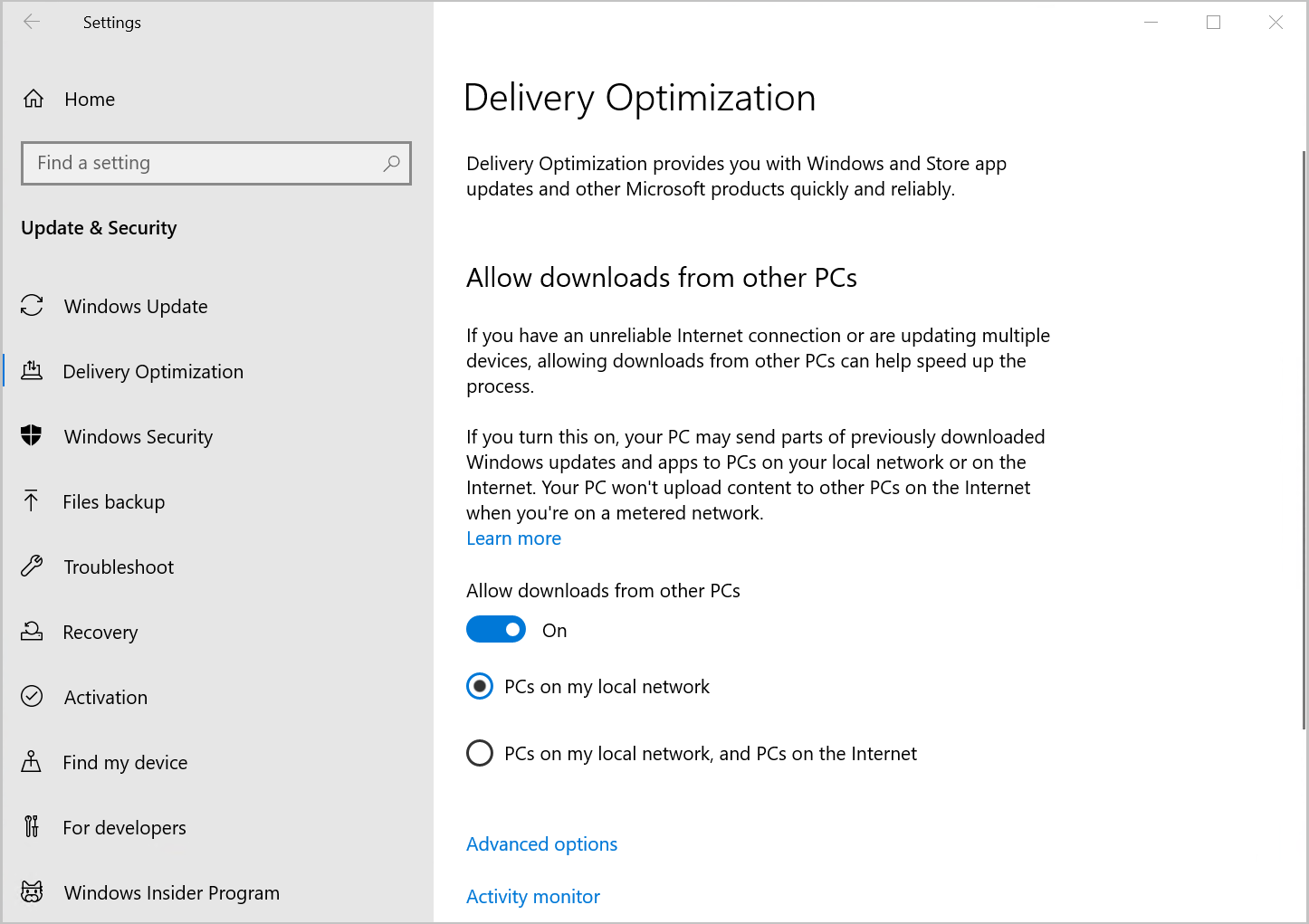
Als u het downloaden van en uploaden naar andere pc's in het lokale netwerk wilt stoppen, gaat u als volgt te werk:
- Selecteer Start en selecteer vervolgens Instellingen>Bijwerken & Beveiligingssynchronisatie .
- Selecteer Delivery Optimization.
- Zorg ervoor dat Downloads van andere pc's toestaanis uitgeschakeld. U ontvangt updates en apps rechtstreeks vanuit Windows Update en vanuit de Microsoft Store met Delivery Optimization. U downloadt echter niet van of uploadt naar andere pc's.
Als u een internetverbinding met datalimiet of datalimiet gebruikt, downloadt Delivery Optimization niet automatisch onderdelen van updates of apps naar andere pc's op internet.
Als u een Wi-Fi- of Ethernet-verbinding met een datalimiet wilt identificeren, gaat u als volgt te werk:
- Selecteer Start en selecteer vervolgens Instellingen>Netwerk & Internet>Wi-Fi.
- Selecteer het netwerk dat u gebruikt en schakel vervolgens Instellen als verbinding met datalimiet in.
