
In dit artikel beschrijven we hoe je de manieren waarop je verbinding maakt met internet, beter kunt beveiligen.
Roepen in een overvolle kamer
De meeste apparaten die tegenwoordig verbinding maken met hun lokale netwerk via draadloze netwerken, een technologie die we normaal Wi-Fi noemen. Wi-Fi maakt gebruik van radiosignalen om uw apparaat te verbinden en die radiosignalen kunnen beveiligd of open zijn.
Een open Wi-Fi-netwerk is een Wi-Fi-netwerk waarmee je verbinding kunt maken en voor de eerste keer kunt gebruiken zonder dat je een wachtwoord of andere verificatie hoeft in te voeren. Je ziet deze meestal in kleine bedrijven, zoals cafés of winkels, of andere openbare plaatsen die Wi-Fi aan hun klanten willen aanbieden, maar die geen gedoe willen met het bijhouden en delen van een Wi-Fi-wachtwoord. Sommige thuisnetwerken zijn open, met name oudere netwerken.

Het probleem met de open netwerken is dat ze meestal niet worden versleuteld, wat betekent dat verkeer op deze netwerken kan worden uitgezonden via de lucht in wat we "tekst zonder opmaak" noemen. Iedereen die het betreffende netwerk kan zien en verbinding kan maken met dit netwerk kan naar dat netwerkverkeer luisteren. Dit is met name zorgelijk als je dit netwerk gebruikt om bankieren uit te voeren of andere gevoelige werkzaamheden uit te voeren.
De oplossing is om je netwerken te beveiligen met versleuteling, zoals Wi-Fi Protected Access (WPA), en alleen de netwerken van andere personen te gebruiken voor gevoelige of persoonlijke taken als ze ook worden beveiligd.
Je netwerk meten
Het is niet moeilijk om het thuis- of bedrijfsnetwerk te beveiligen. Hier volgen enkele stappen die je direct kunt nemen.
Opmerking
Bij de eerste paar stappen moet je je aanmelden bij de beheerconsole van je Wi-Fi-router. Meestal doe je dat in de webbrowser van je apparaat terwijl je verbonden bent met de router, hoewel sommige moderne Wi-Fi routers in plaats daarvan een smartphone-app gebruiken. Als je niet zeker weet hoe je toegang kunt krijgen tot de beheerinstellingen voor je netwerk, raden we je aan om te controleren of je de ondersteuningssite van de fabrikant van je router hebt.
Eerste stap: de router beveiligen
Als u dit nog niet hebt gedaan, controleer dan of u niet nog steeds het standaardwachtwoord voor de router gebruikt. Dit zijn de gebruikersnaam en het wachtwoord waarmee je je hebt aangemeld. Met name voor consumentenapparaten die worden geleverd met standaardgebruikersnamen en wachtwoorden (zoals 'Beheer' en 'Wachtwoord'), zijn deze algemeen bekend of gemakkelijk te vinden en moeten deze zo snel mogelijk worden gewijzigd.
Tip
Dit geldt voor ELK apparaat dat je toevoegt aan je netwerk. Wijzig zo mogelijk de standaardinstelling voor gebruikersnaam en wachtwoord, bij voorkeur, voordat ze worden verbonden met internet.
Als uw netwerk wordt beheerd via een webbrowserconsole, moet u controleren of de mogelijkheid om uw netwerk van buiten uw lokale netwerk te beheren, is uitgeschakeld. Bij de meeste routers is dat alleen een selectievakje in de sectie 'beheer' van de console. Weinig mensen willen routerinstellingen van buiten het netwerk wijzigen. Als je deze functie uitschakelt, kunnen kwaadwillende gebruikers ook één minder hulpmiddel gebruiken.
Tweede stap - Controleer de firmware
Wi-Fi-routers, zoals bijna alle hardwareapparaten, hebben software ingebouwd die bepaalt hoe het werkt. Omdat het software is die wordt geschreven naar hardware en niet gemakkelijk kan worden gewijzigd, noemen we het 'firmware'. Van tijd tot tijd kan de fabrikant van het apparaat een bijgewerkte versie van de firmware voor je apparaat vrijgeven. Deze updates kunnen nieuwe functionaliteit of beveiligingscorrecties bevatten.
Mogelijk wordt er automatisch gecontroleerd op nieuwe firmware op uw apparaat, maar op veel apparaten moet u handmatig controleren. Je kunt dit doen via de beheerconsole van je apparaat, of je moet naar de website van de fabrikant gaan en controleren of er nieuwe firmware is om te downloaden.
Zolang je zich in de beheerconsole of-app bevindt, controleer je of de firmware is bijgewerkt. Probeer het regelmatig te controleren; misschien elke maand of zo.
Derde stap - versleuteling
De volgende, en meest duidelijke stap is ervoor te zorgen dat de draadloze versleuteling is ingeschakeld. In de beheerconsole van de router wordt waarschijnlijk een pagina of tabblad met de naam 'Wi-Fi' of 'Beveiliging' weergegeven. Als je de versleutelingsinstellingen voor je router niet kunt vinden, ga je naar de website van de fabrikant, waar je ze meestal gemakkelijk kunt vinden.
In het ideale geval wordt de Wi-Fi gebruikt voor het versleutelen van ten minste WPA2. Als WPA momenteel gebruikmaakt van een oudere versie, wijzigt u deze in WPA2 of nieuwer. De router vraagt je om een wachtwoord in te voeren dat moet worden gebruikt voor de verbinding en uiteraard moet je een goed wachtwoord kiezen. Ga naar het vorige artikel voor tips. Het is een goed idee om het wachtwoord voor je draadloze netwerk af en toe te wijzigen, met name als je vermoedt dat een ongewenst apparaat deel uitmaakt van je netwerk.
Wat zegt de naam?
Het scherm waarop je het versleutelen inschakelt, is doorgaans het scherm waar je de serviceset-id (SSID) van je draadloze netwerk kunt wijzigen. De SSID is de naam die je ziet wanneer je verbinding probeert te maken met je netwerk vanaf een apparaat, zoals een gameconsole of smartphone. Dit moet uniek zijn om verwarring met andere netwerken in het gebied te voorkomen en de naam die u kiest moet begrijpelijk zijn, maar mag niet gemakkelijk aan u of uw adres kunnen worden gekoppeld. “Mike’s plek” of “1234 Plezierstraat” zijn geen goede keuzes. "Blauwe luchten" zou kunnen zijn.
Vierde stap: wees gastvrij maar niet te gastvrij
Als uw router gastWi-Fi ondersteunt, moet u dat inschakelen en wanneer gasten verbinding moeten maken met uw Wi-Fi hen verbinding laten maken met de wifi-gastapp.
De meeste moderne routers ondersteunen Wi-Fi voor gasten en de speciale truc is dat Wi-Fi voor gasten een afzonderlijk draadloos netwerk is. Dit betekent dat apparaten die zijn verbonden met je Wi-Fi voor gasten, de apparaten niet kunnen zien op uw primaire Wi-Fi-netwerk, zoals je laptop of smartphone. De meeste gast-Wi-Fi netwerken isoleren zelfs de apparaten die ermee zijn verbonden van elkaar, hoewel je bij sommige apparaten kunt specificeren die je wilt delen; zoals een streamingapparaat.
Gast-Wi-Fi is niet alleen voor gasten, je moet ook alle niet-essentiële slimme apparaten erop plaatsen. Je tv, je thermostaat, de iPad van je kind; alles wat alleen verbinding met internet hoeft te maken, moet op het wifi-netwerk voor gasten gaan. Op die manier kan de aanvaller, als een van deze apparaten wordt gehackt, deze niet gebruiken om toegang te krijgen tot uw gevoelige apparaten, zoals uw laptop of smartphone, of om te luisteren naar hun netwerkverkeer.
Tip
De router kan je op de hoogte stellen wanneer een nieuw apparaat wordt toegevoegd aan het netwerk. Je kunt deze functie inschakelen. Als er een bericht wordt weergeven dat een nieuw apparaat lid is geworden van uw netwerk en je niet de persoon bent die het apparaat heeft gebruikt, dan is dat een hint die je mogelijk wilt bekijken om erachter te komen wat er net is toegevoegd. Als dit niet is toegestaan, kun je waarschijnlijk naar de beheerconsole voor uw Wi-Fi gaan en ze verwijderen. Vervolgens moet je je Wi-Fi-wachtwoord wijzigen.
Door deze eenvoudige stappen te nemen, kunt uw Wi-Fi een stuk veiliger worden. Laten we nu eens kijken hoe je je met Wi-Fi verbonden apparaten, zoals je laptop of smartphone, veiliger kunt gebruiken.
Wi-Fi veilig gebruiken
Zelfs als je je eigen netwerk niet kunt beveiligen, kun je je beter beveiligen met de manier waarop je gebruikmaakt van Wi-Fi-netwerken.
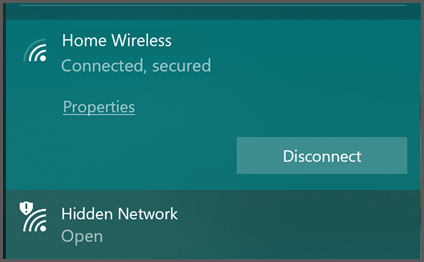
Als je verbinding moet maken met een openbaar Wi-Fi-netwerk, probeer je er één te kiezen dat is versleuteld. Ja, er is iets meer werk nodig om verbinding te maken omdat u meestal het wachtwoord moet zoeken en invoeren, maar het is belangrijk dat u dat beveiligingsniveau gebruikt, met name op een openbare locatie.
Je kunt de versleutelde regels meestal beter herkennen omdat ze "beveiligd" of iets dergelijks zeggen en mogelijk een pictogram hebben om aan te geven dat ze beveiligd zijn.
Open netwerken zeggen meestal 'Open' en hebben mogelijk een pictogram dat aangeeft dat het onveilig is.
Als je verbinding maakt met openbare Wi-Fi, moet je ervoor zorgen dat je niet ‚Automatisch verbinding maken‘ of ‚Dit netwerk onthouden‘ selecteert. Hoewel het handig voor je is, wil je niet dat je apparaat automatisch verbinding maakt met openbare Wi-Fi-netwerken. Waarom? Om te zien hoe ‚Dit netwerk onthouden' werkt.
Wil de echte O'Hare Wi-Fi zich melden?
Wanneer u uw apparaat een Wi-Fi netwerk laat onthouden, wordt dit netwerk voortdurend in de gaten gehouden. Als je de straat doorloopt en je apparaat is ingeschakeld, zoekt je apparaat continu naar een van de opgeslagen netwerken. Wanneer een opgeslagen netwerk wordt weergegeven, probeert je apparaat automatisch verbinding te maken met het netwerk.
De manier waarop je apparaat Wi-Fi-netwerken ziet, is de SSID, de naam van het Wi-Fi-netwerk. Je kunt echter de meeste Wi-Fi-routers zo configureren dat elke gewenste naam wordt uitgezonden. Je kunt de SSID van de Wi-Fi-router instellen op "Johan" of "Contoso elektronica" of... "Free_ORD_Wi-Fi", dat wil zeggen de SSID van het echte Wi-Fi-netwerk op de O'Hare luchthaven van Chicago.
Als u via een luchthaven bent geweest, verbonden bent met de gratis Wi-Fi van de luchthaven en uw apparaat dat netwerk hebt laten 'onthouden', probeert het een verbinding te maken wanneer uw apparaat een router ziet, elke router met dezelfde SSID. Zodra de verbinding tot stand is gebracht, wordt er verkeer via die router verzonden en ontvangen. Je kunt zich aanmelden bij sociale media (het verzenden van je gebruikersnaam en wachtwoord), je e-mailadres, je bank, alle apps die je hebt geopend op het apparaat, kunnen met dit netwerk communiceren. Ook al is dat netwerk mogelijk niet het legitieme netwerk.
Bijna elke openbare luchthaven beschikt over Wi-Fi. Dat geldt ook voor alle grote hotelketens, coffeeshops, winkelcentra, supermarkten en meer. Deze SSID's zijn allemaal algemeen bekend. Cybercriminelen kennen die SSID's ook, en ze kunnen Wi-Fi routers met valse SSID's inzetten om nietsvermoedende voorbijgangers te vangen.
Laat je apparaat nooit automatisch verbinding maken met een Wi-Fi-netwerk dat je niet beheert.
Vergeet deze netwerken
Dat is een prima voor morgen, maar wat is er met gisteren? Als u uw apparaat een tijdje al hebt, is er mogelijk een lange lijst met netwerken waarmee u in het verleden verbinding hebt gemaakt en deze worden al onthouden. Alle apparaten kunnen die lijst beheren. Als u op internet zoekt naar uw apparaat en hoe u draadloze netwerken kunt 'vergeten' of beheren, vindt u instructies.
Doorloop die lijst en verwijder elk draadloos netwerk dat u niet beheert. Ja, we weten dat dit betekent dat u zich elke keer moet aanmelden bij de coffeeshop Wi-Fi, maar in dit geval kan het risico opwegen tegen het gemak.
Tip
Een andere manier om veiliger te zijn is om de Wi-Fi op je apparaat uit te schakelen wanneer je dit niet gebruikt. Bonus: je verbruikt minder batterij als je je Wi-Fi niet aan hebt als je gewoon rondloopt of rondrijdt.
Een VPN gebruiken
Als u een openbaar Wi-Fi netwerk moet gebruiken, kunt u overwegen een virtueel particulier netwerk (VPN) te gebruiken. Met een virtueel particulier netwerk maakt je een versleutelde „tunnel“ tussen je apparaat en een server ergens ter wereld. De server kan één besturingselement van je bedrijf zijn, of kan een service van een derde partij waarop je geabonneerd bent. Al het verkeer in die tunnel is versleuteld, dus als je een openbaar Wi-Fi netwerk gebruikt, kan een aanvaller mogelijk zien dat er een VPN-tunnel tot stand is gebracht, maar de inhoud die in die tunnel stroomt, zou voor hem verborgen zijn.
Tip
Een VPN kan beveiliging bieden aan elke netwerkverbinding, zelfs de versleutelde, dus het is een goede gewoonte om zelfs op netwerken te hebben waarvan je denkt dat ze veilig zijn.
De VPN-service die u gebruikt, vertelt u wat u moet doen op uw apparaat om er verbinding mee te maken.
Gebruik je mobiele apparaat
Als er geen beveiligde netwerken beschikbaar zijn, moet u ook de gegevens van uw mobiele provider gebruiken, zoals u doet wanneer u geen Wi-Fi gebruikt. Sommige laptops bevatten nu een ingebouwde radio die verbinding kan maken met uw mobiele provider voor gegevens. Of u kunt uw smartphone gebruiken als een persoonlijke Wi-Fi hotspot.
Als je deze optie hebt, kun je deze veiliger maken dan met een open Wi-Fi-netwerk. Dit werkt mogelijk trager en als je kosten in rekening brengt voor gegevens of als je een Data Cap wilt instellen, kun je dat in gedachten houden.