
Het toevoegen van een werk- of schoolaccount aan Windows is een eenvoudig proces dat uw toegang tot organisatieresources en -services verbetert. Dit artikel bevat een overzicht en antwoorden op een aantal veelgestelde vragen (FAQ) over het toevoegen van een werk- of schoolaccount aan uw Windows-apparaat met behulp van toepassingen zoals Microsoft Outlook of Edge.
Opmerking
In november en december 2025 implementeren we een nieuwe, gemoderniseerde gebruikerservaring voor de Entra accountregistratiestroom. Tijdens de implementatie kunnen sommige gebruikers de vorige ervaring zien.
Overzicht
Wanneer u een werk- of schoolaccount aan uw pc toevoegt via een toepassing, wordt u gevraagd om een pagina met de naam Entra accountregistratiepagina. De inhoud van de pagina is afhankelijk van het feit of uw organisatie een oplossing voor apparaatbeheer heeft geïmplementeerd:
In de standaardstroom voegt u uw werk- of schoolaccount toe via een toepassing zoals Microsoft Edge. Dit proces omvat het invoeren van de referenties van uw organisatieaccount en mogelijk het voltooien van meervoudige verificatie
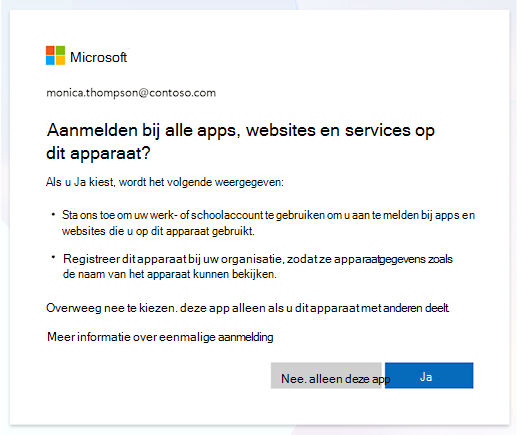
Als uw organisatie gebruikmaakt van een oplossing voor apparaatbeheer, bevat het proces aanvullende stappen om ervoor te zorgen dat uw pc voldoet aan het bedrijfsbeleid. Deze installatie zorgt ervoor dat uw apparaat voldoet aan de beveiligingsvereisten, zoals versleuteling en gegevensbescherming, en stelt IT-beheerders in staat om uw apparaat op afstand te beheren en te beveiligen
Opmerking
De pagina Entra accountregistratie wordt alleen weergegeven wanneer u Microsoft Entra-accounts gebruikt.
Wat is de registratiepagina van het Entra account?
De pagina Entra accountregistratie wordt weergegeven wanneer u beveiligde resources probeert te openen via een app. Op de pagina bepaalt u of u uw account aan het apparaat wilt toevoegen. Wanneer een app zoals Outlook toegang probeert te krijgen tot een beveiligde resource, ziet u de pagina Entra accountregistratie waarin u wordt gevraagd uw account toe te voegen aan het apparaat. Als u uw account toevoegt aan het apparaat, kunt u zich naadloos aanmelden bij al uw bureaublad-apps. Het biedt u ook meer beveiligingsfuncties.
Wat doet het selecteren van Ja op de pagina Entra accountregistratie?
Uw account wordt toegankelijk voor alle bureaublad- en webtoepassingen die uw werk- of schoolaccount gebruiken voor aanmelding. In veel gevallen gebruiken deze toepassingen automatisch uw werk- of schoolaccount zonder tussenkomst, zodat u uw referenties niet hoeft in te voeren wanneer u ze opent.
Dit apparaat is ook geregistreerd in de directory van uw organisatie. Zodra dit apparaat is geregistreerd, wordt basisinformatie over het apparaat beschikbaar gesteld aan andere gebruikers in uw organisatie.
Opmerking
Achtergrondactiviteit die gebruikmaakt van uw werk- of schoolaccount vindt vaak plaats op uw apparaat om verschillende services te bieden. Deze activiteit kan afkomstig zijn van toepassingen, Windows-services en geplande taken.
Welke informatie kan mijn organisatie zien wanneer ik mijn account aan het apparaat toevoeg?
De volgende informatie over uw apparaat wordt weergegeven in de directory van uw organisatie. Andere gebruikers in uw organisatie kunnen mogelijk het volgende zien:
- Naam van uw apparaat
- Als uw apparaat is ingeschakeld
- Besturingssysteem- en versienummer
- Jointype. Bijvoorbeeld: Microsoft Entra geregistreerd
- Naam van apparaateigenaar
- Apparaatbeheer configuratie
- Beheer van beveiligingsinstellingen
- Nalevingsstatus van apparaat
- Registratiedatum apparaat
- Laatst actief
Wat doet het selecteren van 'Nee, alleen deze app'?
U bent aangemeld bij de afzonderlijke app waarbij u zich momenteel probeert aan te melden. Uw account is niet toegevoegd aan het apparaat en wordt niet weergegeven in Windows-instellingen onder Accounts. U bent niet aangemeld bij andere apps.
Het apparaat is niet geregistreerd in de directory van uw organisatie en de gegevens worden niet weergegeven voor andere gebruikers in uw organisatie.
Hoe kan ik mijn werk- of schoolaccount uit Windows verwijderen?
Selecteer in de app
 op uw Windows-apparaat de optie Accounts>Toegang tot werk of school of gebruik de volgende snelkoppeling:
Uw account verbreken selecteren>
Als u geen toegang hebt tot het apparaat waarop u zich hebt aangemeld, gaat u naar https://myaccount.microsoft.com/device-list, vouwt u de details van het apparaat uit en selecteert u Verloren apparaat uitschakelen.
Apparaatbeheer
Wat is apparaatbeheer?
Met een oplossing voor apparaatbeheer kan de IT-afdeling van uw organisatie beveiligingsinstellingen en -toepassingen beheren op uw persoonlijke of zakelijke apparaat. Zo zorgen organisaties ervoor dat alleen apparaten die up-to-date zijn en zijn geconfigureerd met het vereiste beveiligingsbeleid, toegang hebben tot apps en resources.
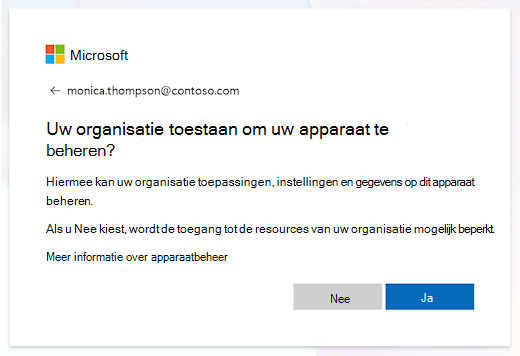
Als uw bedrijf apparaatbeheer inschakelt, wordt u gevraagd om de volgende pagina na de pagina Entra accountregistratie. U kunt zich inschrijven voor apparaatbeheer door Ja te zeggen.
Opmerking
In november en december 2025 implementeren we een nieuwe, gemoderniseerde gebruikerservaring voor de Entra accountregistratiestroom. Tijdens de implementatie kunnen sommige gebruikers de vorige ervaring zien.
Wat gebeurt er als ik 'Nee, alleen deze app' zeg op de registratiepagina van het Entra-account?
Het scherm apparaatbeheer wordt niet weergegeven en apparaatbeheer wordt niet geactiveerd. Het scherm apparaatbeheer wordt alleen weergegeven als u Ja selecteert op het vorige scherm.
Wat gebeurt er als ik me bij alle apps aanmeld, maar nee zeg tegen apparaatbeheer?
Het scherm apparaatbeheer wordt niet weergegeven en apparaatbeheer wordt niet geactiveerd. Het scherm apparaatbeheer wordt alleen weergegeven als u Ja selecteert op het vorige scherm.
Wat kan mijn beheerder doen als ik me inschrijft voor apparaatbeheer?
Zodra een beheerder is ingeschreven bij apparaatbeheer, kan hij verschillende bewerkingen uitvoeren, waaronder:
- Toepassingen installeren op apparaten
- Toegang tot specifieke besturingssystemen beperken
- Software implementeren en bijwerken
- Apparaatinstellingen configureren
- Beveiligingsbeleid afdwingen
- Persoonlijke apparaten blokkeren
- Gegevens verwijderen van verloren of gestolen apparaten
- Gegevens op apparaten beveiligen en beveiligen
Algemeen
Kan ik mijn selecties later wijzigen?
De pagina Entra accountregistratie wordt slechts één keer per account weergegeven. Als u de selectie wilt wijzigen die u hebt gemaakt op de registratiepagina van het Entra-account, meldt u zich af bij het account en meldt u zich vervolgens weer aan.
Ga als volgt te werk om u af te melden:
- Als u Nee, alleen deze app hebt geselecteerd, meldt u zich af bij de app
- Als u Ja hebt geselecteerd, alle apps
Selecteer in de app
op uw Windows-apparaat de optie Accounts>Toegang tot werk of school of gebruik de volgende snelkoppeling:Vouw uw werk- of schoolaccount uit en selecteer Verbinding verbreken
Als u geen toegang hebt tot het apparaat waarop u zich hebt aangemeld, gaat u naar https://myaccount.microsoft.com/device-list, vouwt u de details van het apparaat uit en selecteert u Verloren apparaat uitschakelen
Waarom zie ik de registratiepagina van het Entra-account?
Alle organisatieaccounts worden gevraagd hun gebruikersaccount toe te voegen aan het apparaat wanneer ze zich aanmelden bij een app. Deze oplossing biedt gemak en meer veiligheid. Op deze pagina kunt u bepalen of u uw account aan het apparaat wilt toevoegen of niet. Als uw beheerder apparaatbeheer vereist, kunt u beslissen of u zich ook op deze pagina wilt inschrijven voor apparaatbeheer.
Wat zijn de voordelen van aanmelden bij alle apps op mijn apparaat?
U wordt ook automatisch met het account van uw organisatie aangemeld bij al uw bureaublad-apps. U voldoet aan het beleid van uw organisatie en u krijgt meer beveiligingsfuncties.
Zijn mijn keuzes hier van toepassing op andere apparaten waarbij ik ben aangemeld?
Nee, uw keuzes op de registratiepagina van het Entra-account zijn alleen van toepassing op dit apparaat.
Wat is het verschil tussen een desktop-app en een website?
- Een bureaublad-app is een softwareprogramma dat u rechtstreeks op de computer opent en lokaal op de computer wordt uitgevoerd
- Een website is een combinatie van pagina's die u opent via een browser en deze wordt zowel in de cloud als in uw browser uitgevoerd. Een website bevat koppelingen om u te helpen door meerdere pagina's te navigeren
Beheerdersreferentie
Beleid voor voorwaardelijke toegang wordt gebruikt door beheerders om resources te beveiligen.
Toepassingen die zijn geconfigureerd voor gebruik met De Verificatiebroker van Windows Web Account Manager bieden u eenmalige aanmelding en andere beveiligingsfuncties.
Alle Microsoft Entra klanten worden gevraagd zich aan te melden met Web Account Manager als de app en het besturingssysteem dit ondersteunen.