

U kunt een handtekeningregel maken door lege spaties te onderstrepen. De beste manier hiervoor is afhankelijk van of u het document wilt afdrukken of online wilt verspreiden.
U kunt een handtekeningregel toevoegen aan een document, een afbeelding van uw handgeschreven handtekening toevoegen of een handtekeningblok opslaan als een AutoTekst-bouwsteen.
Zie Een digitale handtekening toevoegen aan of verwijderen uit Office-bestanden voor informatie over het toevoegen van een digitale handtekening.
Opmerking
De inhoud en stappen in dit artikel zijn van toepassing op Word voor Microsoft 365 en andere bureaubladversies van Word voor Windows.
Een handtekeningregel toevoegen voor een afgedrukt document
Plaats de cursor waar u de handtekeningregel wilt toevoegen.
Druk op Ctrl+U om de opmaak Onderstrepen in te schakelen.
Druk een of meerdere keren op Tab om de handtekeningregel te maken.
Druk nogmaals op Ctrl+U om de onderstrepingsopmaak uit te schakelen.
Een handtekeningregel toevoegen voor een onlinedocument
Als u een onderstreping wilt maken in een onlinedocument of -formulier, voegt u een tabelcel in met de onderrand ingeschakeld. Deze methode zorgt ervoor dat wanneer iemand op de regel typt, de lijn op zijn plaats blijft.
U kunt zelfstandig een regel maken of een regel met inleidende tekst, zoals Handtekening of Datum.
Een lijn maken
Klik op de plaats waar u een lege onderstreping wilt invoegen.
Selecteer op het tabblad Invoegen de optie Tabel.
Klik op het vak in de linkerbovenhoek om een tabel van 1x1 in te voegen.
Sleep de rechterrand van de tabel naar de gewenste lengte.
Selecteer de tabel.
Stel op het tabblad Tabelontwerp alle randen in op Geen en pas vervolgens alleen de onderrand toe.
Opmerking
Als u de tabel liever wilt weergeven zonder de lichtgrijze rasterlijnen die niet worden afgedrukt, klikt u op het tabblad Indeling in de groep Tabel op Rasterlijnen weergeven.
Een regel met inleidende tekst maken
Klik op de plaats waar u een lege onderstreping wilt invoegen.
Selecteer op het tabblad Invoegen de optie Tabel.
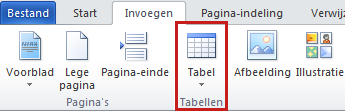
Klik op het vak in de linkerbovenhoek om een tabel van 1x2 in te voegen.
Sleep de rechterrand van de tabel naar de gewenste lengte.
Selecteer de tabel.
Stel op het tabblad Tabelontwerp alle randen in op Geen en pas vervolgens een onderrand toe op de cel met de handtekeningregel.
Typ de labeltekst, zoals Handtekening of Datum, in de andere cel.
Naar boven
Een afbeelding van uw handgeschreven handtekening toevoegen
Eerst moet u een afbeelding van uw handtekening maken. U kunt het op een vel papier schrijven, de pagina scannen en vervolgens het afbeeldingsbestand bijsnijden dat door de scanner wordt gemaakt De afbeelding opslaan in een van de gangbare bestandsindelingen voor afbeeldingen, zoals .bmp, .gif, .jpg of .png.
Belangrijk
Vanwege de grote verscheidenheid aan scanners, digitale camera's en andere apparaten die beschikbaar zijn voor consumenten, kunnen we geen instructies geven voor het gebruik van deze apparaten. Zie de handleiding of website van de fabrikant voor meer informatie.
Wanneer u uw afbeeldingsbestand hebt, kunt u dit toevoegen aan een document door op het tabblad Invoegen te klikken, op Afbeelding te klikken en vervolgens de afbeelding van uw handtekening in te voegen. Maar misschien wilt u onder de afbeelding ook andere informatie toevoegen, zoals uw getypte naam. U kunt hiervoor een herbruikbaar AutoTekst-fragment maken dat zowel de afbeelding van uw handtekening als de getypte gegevens bevat. Zie Snelonderdelen en AutoTekst gebruiken in Word voor meer informatie.
Een handtekeningvak opslaan als AutoTekst
U kunt een handtekeningvak opslaan als AutoTekst-fragment, zodat het direct beschikbaar is in de galerie met AutoTekst-bouwstenen.
- Typ in Word het handtekeningvak dat u wilt opslaan. U kunt ook de afbeelding van uw handtekening invoegen en de extra informatie typen die u wilt toevoegen.
- Selecteer het handtekeningvak.
- Klik op het tabblad Invoegen in de groep Tekst op Snelonderdelen en klik vervolgens op Selectie opslaan in galerie Snelonderdelen.
- Typ in het dialoogvenster Nieuwe bouwsteen maken een naam voor het handtekeningblok.
- Klik in de galerielijst op AutoTekst.
- Klik op OK.
Als u het handtekeningvak wilt invoegen, klikt u op het tabblad Invoegen , klikt u op Snelonderdelen, klikt u op AutoTekst en klikt u vervolgens op het handtekeningvak.
Naar boven