Een illustratie invoegen
STAP 1:
Afbeeldingen online invoegen selecteren>>
(Als u in Outlook het leesvenster gebruikt, is er geen menu Invoegen . Klik op Pop-out Vervolgens ziet u het menu Invoegen .)
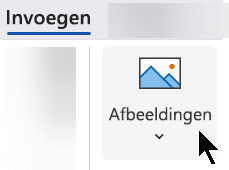
STAP 2:
Typ een woord of woordgroep om te beschrijven wat u zoekt en druk op Enter.
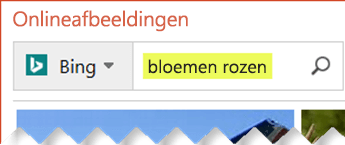
STAP 3:
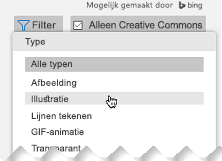
Filter de resultaten op Type voor Clipart.
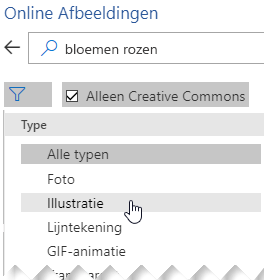
STAP 4:
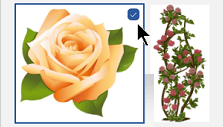
Selecteer een afbeelding.

STAP 5:
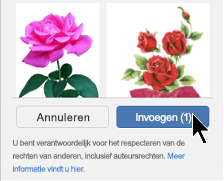
Selecteer Invoegen.
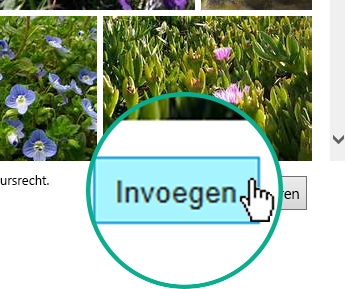
Zo simpel is het!
De afbeelding wordt ingevoegd in uw Microsoft 365-document.

Illustraties en auteursrecht (copyright)
Het licentiefilter (Alleen Creative Commons of Alle) kan u helpen om afbeeldingen te kiezen die geschikt zijn voor de toepassing die u in gedachten hebt. (Lees hier meer over Creative Commons-licenties.)
Wanneer u afbeeldingen of illustraties van Bing gebruikt, bent u verantwoordelijk voor het respecteren van het auteursrecht. Het licentiefilter in Bing kan u helpen kiezen welke afbeeldingen u wilt gebruiken.
Nieuwe soorten illustraties voor Microsoft 365
Microsoft 365 heeft geen traditionele illustraties meer, maar als abonnee krijgt u gratis verschillende nieuwe soorten hoogwaardige kunst in de plaats: foto's met hoge resolutie, pictogrammen, cutout-personen, stickers, illustraties en stripfiguren. SelecteerAfbeeldingen>invoegen>Stockafbeeldingen om uw opties te bekijken. Zie Afbeeldingen, pictogrammen en meer invoegen voor meer informatie.

|
Pictogrammen zijn gebruiksklare afbeeldingen die u kunt invoegen, scharnieren, draaien, kleuren en vergroten of verkleinen (zonder kwaliteitsverlies). |

|
Stickers zijn grillige illustraties die elk document kunnen verlevendigen. |
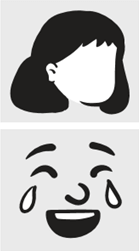
|
Stripfiguren zijn tekeningen in stripstijl. U kunt verschillende hoofd-/ haar-, gezichts- en lichaamsdelen combineren en matchen om precies het gewenste uiterlijk te krijgen. |
Spraakfragmenten in plaats van illustraties
Zoekt u informatie over het toevoegen van een audiofragment aan een dia? Zie Audio toevoegen aan uw PowerPoint-presentatie of eruit verwijderen.
Een illustratie invoegen
STAP 1:
Onlineafbeeldingeninvoegen selecteren>
(Als u in Outlook het leesvenster gebruikt, is er geen menu Invoegen . Klik op Pop-outVervolgens ziet u het menu Invoegen .)
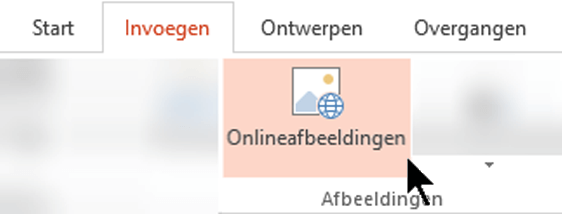
STAP 2:
Typ een woord of woordgroep om te beschrijven wat u zoekt en druk op Enter.
STAP 3:
Filter de resultaten op Type voor Clipart.
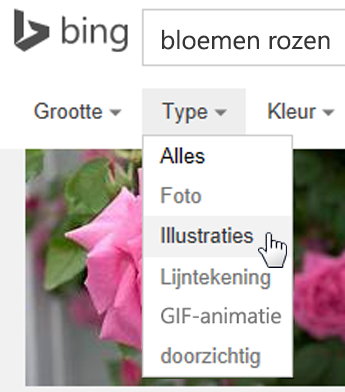
STAP 4:
Selecteer een afbeelding.
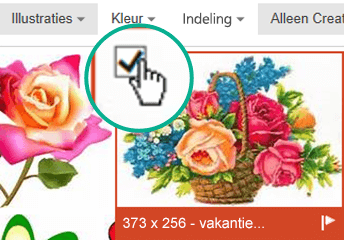
STAP 5:
Selecteer Invoegen.
Zo simpel is het!
De afbeelding wordt ingevoegd in uw Microsoft 365-document.
Illustraties en auteursrecht (copyright)
Het licentiefilter (Alleen Creative Commons of Alle) kan u helpen om afbeeldingen te kiezen die geschikt zijn voor de toepassing die u in gedachten hebt. (Lees hier meer over Creative Commons-licenties.)
Wanneer u afbeeldingen of illustraties van Bing gebruikt, bent u verantwoordelijk voor het respecteren van het auteursrecht. Het licentiefilter in Bing kan u helpen kiezen welke afbeeldingen u wilt gebruiken.
Gratis afbeeldingenbibliotheek: de invoegtoepassing Pickit
Een andere optie is het installeren van een Office-invoegtoepassing met de naam Pickit die gratis illustraties met licentie in Microsoft 365 plaatst.
Klik hieronder op een sectietitel om deze te openen en gedetailleerde instructies te lezen.
1: Pickit downloaden op uw computer
Open de Microsoft 365-app waaraan u Pickit wilt toevoegen (Word, PowerPoint of Excel).
Selecteer op het tabblad Invoegen, in de groep Invoegtoepassingen, de optie Store.

Het dialoogvenster Office-invoegtoepassingen wordt geopend.
Gebruik in het dialoogvenster het zoekvak om te zoeken Pickit Free Imagesnaar .
Klik op de knop Toevoegen voor Pickit: gratis afbeeldingen.
Sluit het dialoogvenster Office-invoegtoepassingen.
Het kan even duren voordat Pickit is 'geladen' in de Microsoft 365-app. Daarna verschijnt er onder aan het venster van de app een bericht dat Pickit is geopend.
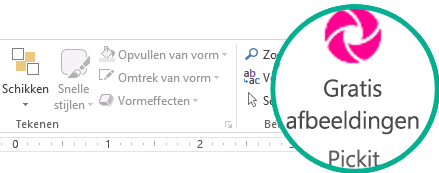
Aan de rechterkant van het lint ziet u op het tabblad Start het roze, ronde Pickit-pictogram:
2: Afbeeldingen zoeken en invoegen met Pickit
Als Pickit op uw computer is geïnstalleerd, kunt u er afbeeldingen mee zoeken zoals hier wordt beschreven:
- Selecteer aan de rechterkant van het tabblad Start in het lint de knop Gratis afbeeldingen in de sectie Pickit.
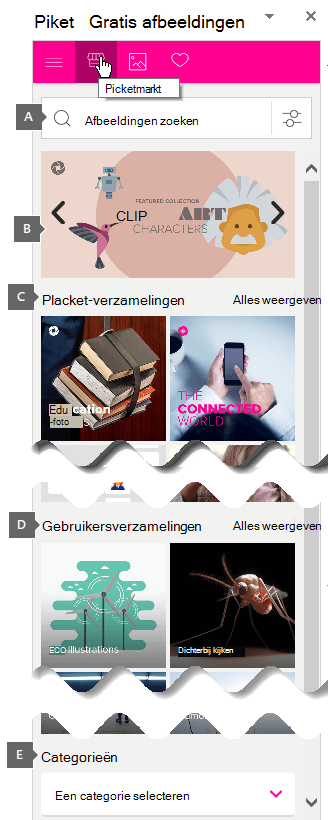
Het taakvenster Gratis Pickit-afbeeldingen wordt rechts in het venster van de toepassing geopend.
- Gebruik in de roze werkbalk aan de bovenkant het tweede tabblad, de Pickit-markt, om naar afbeeldingen te zoeken.
U kunt met Pickit op verschillende manieren door afbeeldingen bladeren:
- Er is een zoekvenster (bijschrift A in de afbeelding) waarin u trefwoorden kunt typen, zoals bloem, illustratie en bedrijf.
- Een reeks uitgelichte verzamelingen (B) direct onder het zoekvak. De reeks bevat een illustratieverzameling met personages.
- Er zijn 25 verzamelingen (C) door Pickit ingedeeld.
- U kunt door talloze gebruikersverzamelingen (D) bladeren.
- Er zijn onder aan het taakvenster 35 categorieën (E) met afbeeldingen (zoals dieren en huisdieren, steden en plaatsen, muziek en instrumenten en vervoer) waaruit u kunt kiezen.
Spraakfragmenten in plaats van illustraties
Zoekt u informatie over het toevoegen van een audiofragment aan een dia? Zie Audio toevoegen aan uw PowerPoint-presentatie of eruit verwijderen.
STAP 1:
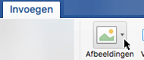
Afbeeldingen online invoegen selecteren>>
STAP 2:
Typ een woord of woordgroep om te beschrijven wat u zoekt en druk op Enter.
STAP 3:
Filter de resultaten op Type voor Clipart.
STAP 4:
Selecteer een afbeelding.
STAP 5:
Selecteer Invoegen.
Zo simpel is het!
De afbeelding wordt ingevoegd in uw Microsoft 365-document.
Het licentiefilter (Alleen Creative Commons of Alle) kan u helpen om afbeeldingen te kiezen die geschikt zijn voor de toepassing die u in gedachten hebt. (Lees hier meer over Creative Commons-licenties.)
Illustraties invoegen in Word, PowerPoint, Excel
SelecteerAfbeeldingen>invoegen>Stockafbeeldingen.
Op tabbladen aan de bovenkant ziet u de typen afbeeldingen die u kunt selecteren:
-
Afbeeldingen: een grote reeks foto's met een hoge resolutie met veel verschillende onderwerpen.
-
Uitgeknipte personen: Foto's van personen in verschillende poses. De afbeeldingen hebben transparante achtergronden om ze gemakkelijk in uw document te laten passen of om meerdere afbeeldingen te combineren.
-
Stickers: Leuke tekeningen in animatiestijl.
-
Pictogrammen (alleen PowerPoint): kleine symbolen voor talloze onderwerpen. U kunt de kleur en het formaat eenvoudig wijzigen zonder verlies van beeldkwaliteit.
-
Illustraties (alleen PowerPoint): veel tekeningen, allemaal in een vergelijkbare stijl, die een groot aantal onderwerpen beslaan.
-
Cartoon People (alleen PowerPoint): een grote reeks tekeningen in tekenfilmstijl. U kunt verschillende delen combineren en matchen, zoals hoofd/haar en gezichtsuitdrukkingen.
Selecteer een tabblad en blader door de afbeeldingen door te schuiven of voer een term in het zoekvak in om de set afbeeldingen te filteren.
Selecteer een afbeelding of afbeeldingen en kies vervolgens Invoegen.
Illustraties invoegen in OneNote Online
SelecteerAfbeelding> vanonlineinvoegen>.
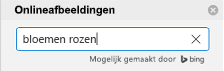
Typ in het dialoogvenster Online afbeeldingen woorden die de soort afbeelding beschrijven (zoals rozen) en druk op Enter.
Selecteer de knop Filter  en selecteer vervolgens Clipart onder de categorie Type .
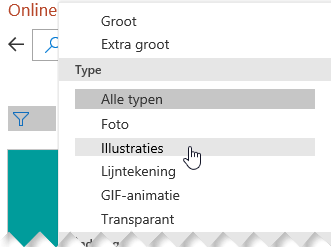
Selecteer de afbeelding die u wilt invoegen en klik vervolgens op de knop Invoegen.
(U kunt één afbeelding tegelijk invoegen.)
Het licentiefilter (Alleen Creative Commons of Alle) kan u helpen om afbeeldingen te kiezen die geschikt zijn voor de toepassing die u in gedachten hebt. (Lees hier meer over Creative Commons-licenties.)
Zie ook
Afbeeldingen, pictogrammen en meer invoegen in Microsoft 365
Afbeeldingen maken of zoeken in Office
Een tekening toevoegen aan een Word-document
Pictogrammen: een nieuw type illustraties
