Een tekstvak is een object dat u aan uw document kunt toevoegen, en waarmee u overal in uw bestand tekst kunt plaatsen en typen. Tekstvakken zijn handig om de aandacht te vestigen op specifieke tekst, en kunnen ook handig zijn als u tekst in het document wilt verplaatsen.
Een tekstvak toevoegen
- Ga naarTekstvakinvoegen> en selecteer een van de vooraf opgemaakte tekstvakken in de sectie Ingebouwd in de lijst, selecteer Meer tekstvakken in Office.com of Selecteer Tekstvak tekenen.
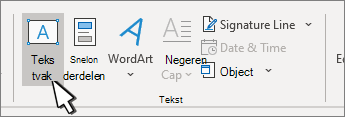
- Als u Tekstvak tekenen selecteert, klikt u in het document en sleept u het tekstvak naar de gewenste grootte.
- Als u tekst wilt toevoegen, selecteert u in het vak en typt of plakt u tekst.
Als u geen muis gebruikt
Druk op Alt, N en laat deze los en druk vervolgens op X.
Druk op de pijltoetsen om het gewenste tekstvak te selecteren en druk vervolgens op Enter.
Typ de gewenste tekst.
Wanneer u klaar bent met typen en weer wilt overschakelen naar het bewerken van tekst in uw document, drukt u op Esc.
Opmerking
U kunt de tekst in het tekstvak opmaken door de tekst in het tekstvak te selecteren en de opmaakopties in de groep Lettertype op het tabblad Start te gebruiken.
Als u het tekstvak zelf wilt opmaken, selecteert u een tekstvak en gebruikt u de opdrachten op het contextuele tabblad Vormopmaak .
Als u het tekstvak wilt plaatsen, klikt u erop en sleept u het tekstvak naar een nieuwe locatie wanneer de aanwijzer verandert in een  .
.
U kunt ook een rand van een tekstvak of vorm wijzigen of verwijderen.
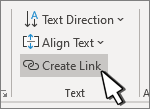
Als u meerdere tekstvakken hebt, kunt u deze koppelen zodat de tekst doorloopt van het ene naar het andere vak. Selecteer een van de tekstvakken en selecteer koppeling maken op het tabblad Vormopmaak in de groep Tekst.
Een tekstvak kopiëren
Selecteer de rand van het tekstvak dat u wilt kopiëren.
Druk op Ctrl+C.
Opmerking
Zorg ervoor dat de aanwijzer zich op de rand van het tekstvak bevindt, niet in het tekstvak. Als de aanwijzer zich in het tekstvak bevindt, wordt in plaats van het tekstvak de tekst gekopieerd wanneer u op Ctrl+C drukt.
Selecteer een locatie en druk op Ctrl+V om het tekstvak te plakken.
Een tekstvak verwijderen
Een tekstvak toevoegen
- Plaats de cursor op de plaats waar u het tekstvak wilt weergeven.
- Ga naar Invoegen en selecteer tekening in Illustraties.
- Selecteer Tekstvak en gebruik de cursor om het tekstvak te maken.
- Voeg tekst in het vak in en pas de gewenste stijl toe.
- Selecteer Opslaan en Sluiten.
Als u geen muis gebruikt
Druk op Alt+Punt (.) en druk vervolgens op N.
Druk vervolgens op D om Tekening te selecteren.
Druk op Alt+Punt (.) en vervolgens op N om Invoegen te selecteren en vervolgens op X om Tekstvak te selecteren.
Typ de gewenste tekst.
Druk drie keer op Esc.
Druk op Enter om het tekstvak op te slaan.
Opmerking
- Als u de tekst in het tekstvak wilt opmaken, dubbelklikt u op het tekstvak om het deelvenster Tekenen te openen, selecteert u de tekst, selecteert u het tabblad Tekst , gebruikt u de opmaakopties op het lint en selecteert u vervolgens Opslaan en sluiten.
- Als u het tekstvak zelf wilt opmaken, opent u het deelvenster Tekenen , selecteert u het tabblad Vorm en gebruikt u de opties op het lint en selecteert u vervolgens Opslaan en sluiten.
- Als u het tekstvak wilt plaatsen, selecteert u het en sleept u het tekstvak naar een nieuwe locatie wanneer de aanwijzer een met vier punten wordt.
- U kunt ook een rand van een tekstvak of vorm wijzigen of verwijderen.
Bewerken in een tekstvak
- Dubbelklik op het tekstvak.
- Selecteer in Tekening (voorbeeld) het tekstvak om de cursor te plaatsen en tekst te bewerken.
- Wanneer u klaar bent, selecteert u Opslaan en Sluiten om het bijgewerkte tekstvak weer te geven.
Een tekstvak kopiëren
Selecteer de rand van het tekstvak dat u wilt kopiëren.
Druk op Ctrl+C.
Opmerking
Zorg ervoor dat de aanwijzer zich op de rand van het tekstvak bevindt, niet in het tekstvak. Als de aanwijzer zich in het tekstvak bevindt, wordt in plaats van het tekstvak de tekst gekopieerd wanneer u op Ctrl+C drukt.
Selecteer een locatie en druk op Ctrl+V om het tekstvak te plakken.
Een tekstvak verwijderen
Een tekstvak toevoegen
Ga naarTekstvakinvoegen> en selecteer vervolgens Tekstvak tekenen (waarbij de tekst horizontaal op de pagina wordt uitgelijnd) of Verticaal tekstvak (waarbij de tekst verticaal op de pagina wordt uitgelijnd).
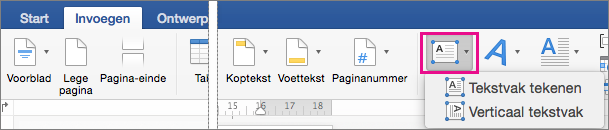
Selecteer in het document en sleep om het tekstvak de gewenste grootte te tekenen.
Als u tekst wilt toevoegen aan een tekstvak, klikt of tikt u in het tekstvak en typt of plakt u tekst.
- Als u de tekst in het tekstvak wilt opmaken, selecteert u deze en vervolgens Control+klik op de tekst en selecteert u Lettertype.
- Als u verschillende effecten wilt toevoegen aan het tekstvak, selecteert u het tekstvak en gebruikt u de opties op het tabblad Vormopmaak (zoals het wijzigen van de tekstrichting of het uitlijnen van de tekst boven, het midden of de onderkant van het tekstvak).
- Als u het tekstvak wilt plaatsen, selecteert u het en houdt u het ingedrukt. Wanneer de aanwijzer verandert in een , sleept u het tekstvak naar een nieuwe locatie.
Opmerking
Als u meerdere tekstvakken hebt getekend, kunt u deze aan elkaar koppelen, zodat de tekst van het ene vak naar het andere loopt. U kunt alleen een leeg tekstvak koppelen aan het tekstvak dat u hebt geselecteerd. Hiervoor selecteert u het tekstvak dat u wilt koppelen aan een ander tekstvak en gaat u vervolgens naarKoppeling maken in Shape-indeling>.
Een tekstvak kopiëren
- Selecteer het tekstvak dat u wilt kopiëren.
Zorg ervoor dat de cursor niet in het tekstvak staat, maar op de rand van het tekstvak. Als de aanwijzer zich niet op de rand bevindt, wordt de tekst in het tekstvak gekopieerd.
- Druk op Control+klik en selecteer vervolgens Kopiëren (of druk op ⌘ + C).
- Selecteer de locatie in het document waar u het tekstvak wilt plakken, druk op Control+klik en selecteer vervolgens Plakken (of druk op ⌘ + V).
Een tekstvak verwijderen
- Selecteer de rand van het tekstvak dat u wilt verwijderen en druk op Delete.
Zorg ervoor dat de cursor niet in het tekstvak staat, maar op de rand van het tekstvak. Als de aanwijzer zich niet op de rand bevindt, wordt de tekst in het tekstvak verwijderd als u op Delete drukt.

