

U kunt voetnoten en eindnoten gebruiken in documenten als uitleg of commentaar bij de tekst in het document of om verwijzingen te geven. Meestal worden voetnoten onder aan de pagina weergegeven en eindnoten aan het einde van het document of de sectie
Opmerking
Deze inhoud is van toepassing op de bureaubladversie van Word voor Mac. Sommige tabelfuncties zijn mogelijk niet beschikbaar in Word voor web- of mobiele apps.
Een voetnoot toevoegen
Klik op de positie waar u een voetnoot wilt toevoegen.
Selecteer Verwijzingen>Voetnoot invoegen.
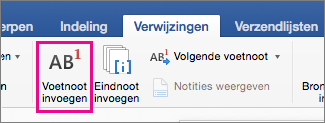
Word voegt een verwijzingsmarkering in de tekst in en voegt de voetnootmarkering onder aan de pagina toe.Typ de tekst voor de voetnoot.
Tip
Dubbelklik op de voetnootmarkering om terug te keren naar uw positie in het document.
Een eindnoot toevoegen
Klik op de positie waar u een eindnoot wilt toevoegen.
Selecteer Verwijzingen>Eindnoot invoegen.
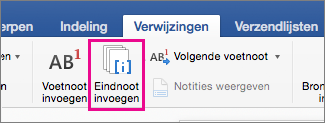
Er wordt een verwijzingsmarkering ingevoegd in de tekst en de eindnootmarkering wordt aan het einde van het document toegevoegd.Typ de tekst voor de eindnoot.
Tip
Dubbelklik op de eindnootmarkering om terug te keren naar uw positie in het document.
Voetnoten en eindnoten aanpassen
Nadat u voetnoten en eindnoten hebt toegevoegd, kunt u de manier wijzigen waarop deze worden weergegeven. U kunt bijvoorbeeld de getalnotatie wijzigen of aangeven waar in het document u de voetnoten of eindnoten wilt weergegeven.
Ga naar het tabblad Verwijzingen.
Selecteer in de groep Voetnoten het startprogramma voor dialoogvensters (de kleine pijl in de rechterbenedenhoek).
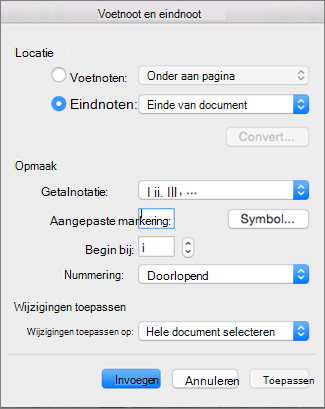
Selecteer in het vak Voetnoot en eindnoot de gewenste opties.
Kies waar u de wijzigingen wilt toepassen( het hele document of de sectie waarin u zich bevindt) en klik vervolgens op Invoegen.
Tip
Als u wilt dat de nummering van voetnoten of eindnoten opnieuw begint bij het begin van elke sectie, klikt u in het vak Voetnoot en eindnoot op Voetnoten of Eindnoten en klikt u in Nummering op Elke sectie opnieuw beginnen.