
U kunt hyperlinks toevoegen in uw document om de lezer direct toegang te geven tot andere delen van hetzelfde document. Als u er een wilt maken, moet u eerst een 'bladwijzer' maken op de beoogde bestemming. Vervolgens kunt u een koppeling (hyperlink) naar die bladwijzer maken elders in het document.
De doelbladwijzer maken
U kunt de bestemming van de hyperlink markeren met een bladwijzer of een kopstijl.
Een bladwijzer invoegen
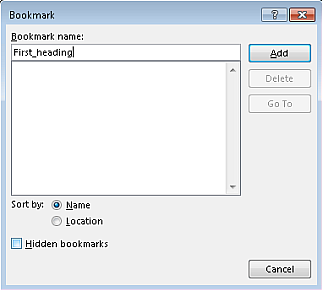
Selecteer een doelitem of klik op de plaats waar u een bladwijzer wilt invoegen.
Ga in de menugroep Lint invoegen naar Koppelingen > bladwijzer.

Typ een naam bij Bladwijzernaam.
Belangrijk
Namen van bladwijzers moeten beginnen met een letter. Daarna kunnen ze cijfers en letters bevatten, maar geen spaties. Als u woorden wilt scheiden, kunt u een onderstrepingsteken ( _ ) gebruiken. Bijvoorbeeld First_heading.
Selecteer Toevoegen.
Een kopstijl toepassen op de bladwijzer
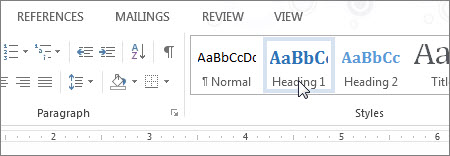
U moet een kopstijl toepassen op uw nieuwe bladwijzer. Kopstijlen worden gebruikt voor het identificeren van koppelbare bestemmingen.
Selecteer de bladwijzer waarop u een kopstijl wilt toepassen.
Selecteer op het gebied Startpagina>van het lint een kopstijl die u wilt toepassen op de bladwijzer.
Een koppeling naar de bladwijzer maken
Nadat u de doelbladwijzer hebt gemaakt, kunt u er een hyperlink naar maken.
Selecteer de tekst of het object dat u als selecteerbare hyperlink wilt gebruiken.
Klik met de rechtermuisknop en selecteer Vervolgens Koppelen.
Klik onder Koppelen aan op Plaats in dit document.
Selecteer in de lijst de kop of bladwijzer waarnaar u de koppeling wilt maken.
Opmerking
Als u de scherminfo wilt aanpassen die verschijnt wanneer u de aanwijzer op de hyperlink plaatst, klikt u op Scherminfo en typt u vervolgens de gewenste tekst.
Zie ook
Toevoegen of verwijderen van bladwijzers in een Word-document of Outlook-bericht