Deze sjabloon downloaden
Of ga in Word naar Nieuw bestand> en zoek naar paginanummers voor boekjes.
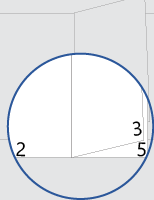
Met deze sjabloon krijgt u een document dat zo is ingedeeld dat het paginanummer zich op de buitenmarge van elke pagina bevindt wanneer het document dubbelzijdig wordt afgedrukt. Het voorblad heeft geen paginanummer aan de voor- of achterkant.
Wanneer u afdrukt, vergeet dan niet om aan beide zijden af te drukken, gespiegeld op de korte rand.
Vervang de tekst in het document door uw eigen tekst en volg deze tips voor het aanpassen van de paginanummers of voettekst:
Een niet-gebonden boekje instellen en afdrukken
- Ga naarIndelingspagina>Marges Aangepaste>marges instellen>.
- Selecteer op het tabblad Marges onder Pagina's in de vervolgkeuzelijst Meerdere pagina'sde optie Boekvouw en selecteer vervolgens OK.
Word laat u zien dat elke helft van een liggende pagina één pagina van het boekje is. - Ga naar Bestand>afdrukken en selecteer Afdrukken aan beide zijden.
- Kies in dezelfde vervolgkeuzelijst voor Pagina's spiegelen op korte rand.
- Kies Afdrukken.
- Vouw alle afgedrukte pagina's in tweeën en gebruik een lang bereikbare nietmachine om de vouw te nieten.
Het paginanummer centreren
- Dubbelklik op een oneven pagina op het paginanummer om de voettekst te bewerken en druk op Ctrl+E.
- Herhaal het proces op een even genummerde pagina: Dubbelklik op het paginanummer om de voettekst te bewerken en druk op Ctrl+E.
Tekst, zoals 'p', of 'Pagina' toevoegen aan het paginanummer
- Dubbelklik op een oneven pagina op het paginanummer om de voettekst te bewerken en voer vervolgens de gewenste tekst in, zoals p. of Pagina.
- Herhaal het proces op een even genummerde pagina: Dubbelklik op het paginanummer om de voettekst te bewerken en voer de gewenste tekst in.
Inhoud, zoals de naam van de auteur of de huidige datum, toevoegen aan de voettekst
Voer deze stappen uit op een oneven pagina en herhaal deze op een even genummerde pagina.
Selecteer op het tabblad Invoegen in de groep Koptekst & voettekstde optie Voettekst>leeg (drie kolommen).
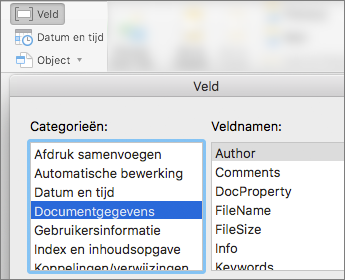
Vervang de tijdelijke aanduidingen door uw inhoud. Als u inhoud wilt invoegen die afkomstig is van het document (zoals de auteur en bestandsnaam), selecteert u Koptekst & Voettekst>Documentgegevens invoegen>.
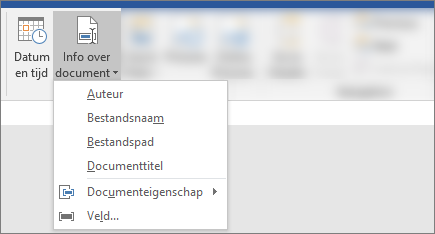
Als u de huidige datum wilt toevoegen, kiest u Datum & Tijd in dezelfde groep (Koptekst & Voettekst>invoegen).Tip
Als u wilt dat het afgedrukte document altijd de datum weergeeft waarop het wordt afgedrukt, selecteert u Automatisch bijwerken.
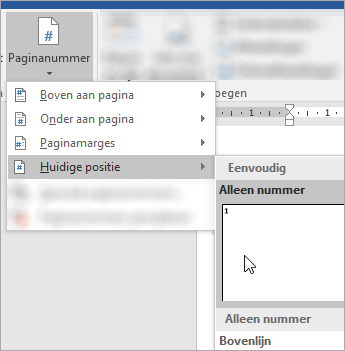
Gebruik een van de tijdelijke aanduidingen voor het paginanummer. Selecteer Koptekst & tabblad> Voettekst & groep Voettekst>Paginanummer>Huidige positie en selecteer vervolgens Gewoon nummer.
Als u niet alle tijdelijke aanduidingen gebruikt, verwijdert u de aanduidingen die u niet gebruikt.