

Als u een bepaald lettertype altijd wilt gebruiken in Word, kunt u het instellen als het standaardlettertype.
Ga naar Start en selecteer vervolgens het startprogramma voor het dialoogvenster Lettertype in de rechterbenedenhoek van de groep Lettertype of druk op CTRL+D.
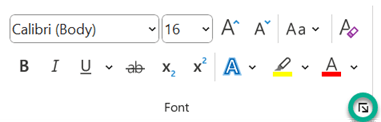
Selecteer de gewenste tekengrootte.
Selecteer Als standaard instellen.

Selecteer een van de volgende:
- Alleen dit document?
- Alle documenten op basis van de sjabloon Normaal?
Selecteer OK tweemaal.
Als de standaardlettertypeinstelling niet behouden blijft
Soms wijzigen de machtigingsinstellingen van een bedrijf of sommige invoegtoepassingen het standaardlettertype weer in het oorspronkelijke lettertype. Als dat gebeurt, kunt u het volgende proberen.
Machtigingen controleren
- Open de Verkenner.
- Typ in het vak Zoeken de tekst Normal.dotm en selecteer Zoeken.
- Klik met de rechtermuisknop op Normal.dotm en selecteer Eigenschappen.
- Controleer op het tabblad Algemeen of Alleen-lezen niet is ingeschakeld. Als dit is ingeschakeld, schakelt u het selectievakje uit.
- Selecteer het tabblad Beveiliging . Selecteer uw naam onder Groeps- of gebruikersnamen en zorg ervoor dat u schrijfmachtigingen hebt in het vak Machtigingen .
- Selecteer OK.
Als u het selectievakje Alleen-lezen niet kunt uitschakelen of als u geen schrijfmachtiging hebt, neemt u contact op met de persoon die verantwoordelijk is voor de computersystemen van uw bedrijf.
Invoegtoepassingen uitschakelen
Als u schrijfmachtigingen hebt en de standaardlettertypeinstelling nog steeds niet blijft hangen, moet u mogelijk Word invoegtoepassingen uitschakelen en de standaardinstelling voor het lettertype wijzigen. Dit doet u als volgt:
- SelecteerInvoegtoepassingenvoor bestandsopties>>.
- Zoek in het vak Invoegtoepassingen een van de invoegtoepassingen die u wilt uitschakelen en onthoud het type invoegtoepassing dat in de kolom Type staat.
- Selecteer dat type invoegtoepassing in de lijst Beheren en selecteer Start.
- Schakel de selectievakjes uit voor de invoegtoepassingen die u wilt uitschakelen en selecteer OK.
- Herhaal stappen 1-4 voor andere soorten invoegtoepassingen.
Schakel de invoegtoepassingen weer in nadat u het standaardlettertype hebt gewijzigd.
- SelecteerInvoegtoepassingenvoor bestandsopties>>.
- Selecteer een invoegtoepassingstype in de lijst Beheren en selecteer Start.
- Schakel de selectievakjes in voor de invoegtoepassingen die u wilt inschakelen en selecteer OK.
- Herhaal stappen 1-3 voor de andere typen invoegtoepassingen die u wilt inschakelen.
Opmerking
U hoeft de invoegtoepassingen van het type Documentcontrole niet uit te schakelen.


