
Microsoft editor wordt uitgevoerd in de webversie van Word om uw document te analyseren en u suggesties te bieden voor spelling-, grammatica- en stijlproblemen. Wanneer u bent aangemeld met uw Microsoft 365-account, biedt de editor suggesties voor verfijningen, zoals het beknopter maken van zinnen, het kiezen van eenvoudigere woorden of het schrijven in een meer formele stijl.
Zie Meer uit de editor halen met Microsoft 365 voor meer informatie.
Het deelvenster Editor
Als u het deelvenster met editoropties wilt openen, selecteert u het pictogram Editor op het tabblad Start van het lint.
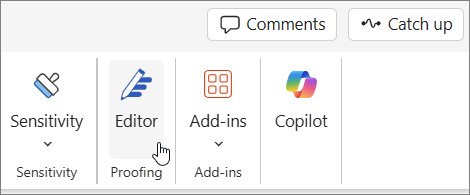
In het weergegeven deelvenster Editor kunt u opgeven wat u wilt controleren door de editor. Selecteer een type correctie of verfijning (bijvoorbeeld Grammar, Clarity) en gebruik de pijlen op de suggestiekaart om de opties te doorlopen.
Inlinesuggesties
Editor markeert problemen zodra deze worden gedetecteerd. In het geopende deelvenster Editor worden deze gevallen ook aangegeven.
U kunt op de gemarkeerde woorden klikken om suggesties voor het oplossen van het probleem weer te geven. Klik op een van deze opties om deze te implementeren of kies Negeren als u de tekst ongewijzigd wilt laten. U kunt ook op het gloeilamppictogram klikken voor meer informatie over het probleem. Selecteer het pictogram met drie puntjes om andere beschikbare acties te zien.
Aanvullende opmerkingen:
- Als u van gedachten verandert over een genegeerd probleem, kunt u het document sluiten en opnieuw openen en teruggaan naar de editor. Het probleem wordt opnieuw gevonden.
- U kunt uw unieke woord toevoegen aan een aangepaste woordenlijst in elk Office-programma. Hierdoor wordt het woord beschikbaar voor spellingcontrole in alle Office-programma's.
De editor werkt, zelfs wanneer het deelvenster gesloten is
Editor wordt altijd op de achtergrond uitgevoerd. Dus zelfs wanneer het deelvenster gesloten is, kunt u nog steeds rode en blauwe onderstrepingen zien met betrekking tot spelling-, grammatica- en stijlproblemen.
- Klik met de linkermuisknop op de onderstreepte tekst om suggesties voor vervanging weer te geven die u kunt selecteren en implementeren.
- Het menu met drie punten openen voor andere opties (bijvoorbeeld negeren, toevoegen aan woordenlijst, context weergeven, synoniemen weergeven).
Opmerking
In de webversie van Word kunt u uw voorkeuren voor Editor-instellingen aanpassen. Ga naar Instellingen voor Editor-editor > controleren>. Deze instellingen zijn alleen van toepassing wanneer het deelvenster Editor is gesloten.
Inchecken in meer dan één taal
Mogelijk bevat uw document meerdere talen of misschien wilt u de editor een andere taal laten controleren.
Als u tekst in een andere taal wilt controleren, selecteert u de tekst, gaat u naarControle-editor>>Controletaal instellen, kiest u uw taal en selecteert u vervolgens OK.

In de editor worden niet alle talen gecontroleerd op dezelfde problemen. Wanneer u meer dan één taal controleert, kunt u in de editor zien welke verbeteringen er beschikbaar zijn voor welke talen.
In deze afbeelding worden editorinstellingen getoond die specifiek zijn toegepast op Engels (VS).
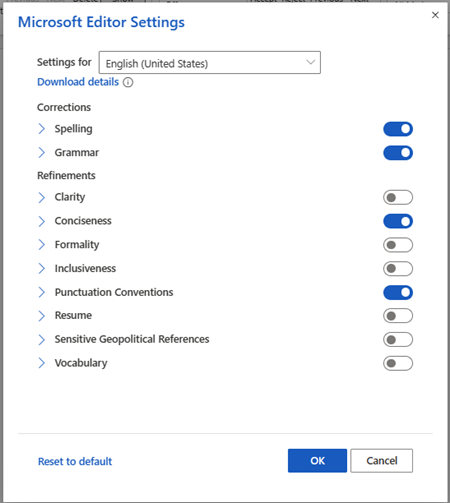
Hoewel in de editor wordt gecontroleerd op grammatica en verbeteringen in meer dan 20 talen (en de spelling in 89 talen), is het deelvenster Editor nu alleen beschikbaar in het Engels, Frans, Duits en Spaans. Zie De beschikbaarheid van spelling, grammatica en verbeteringen per taal in de editor voor meer informatie over de problemen waarop door de editor wordt gecontroleerd in verschillende talen.
Editor in uw browser
Als u de editor gebruikt als uitbreiding voor uw browser terwijl u de webversie van Word gebruikt, komen de suggesties voor uw document uit de editor in Word, niet uit de browseruitbreiding.
Zie Grammatica- en spellingcontrole met de browseruitbreiding voor Microsoft editor voor meer informatie over de browseruitbreiding voor de editor.
Zie ook
Meer informatie via de zelfstudie Editor in Word.