
Nadat u een document ter revisie hebt verzonden, krijgt u mogelijk een groot aantal kopieën terug, met suggesties en revisies die u niet wilt missen. Wanneer dat gebeurt, combineert u al deze bewerkingen en ideeën in één document.
Twee versies van een document samenvoegen
Klik op Vergelijken>controleren>Combineren.
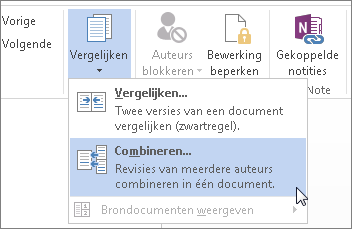
In een pop-upvenster kunt u het oorspronkelijke document en het herziene document kiezen.
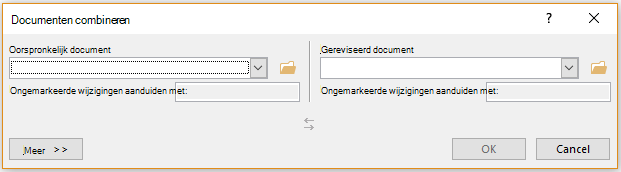
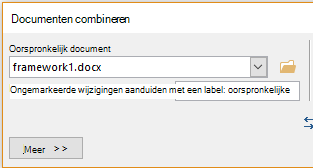
Klik onder Origineel document op de pijl-omlaag en kies het document dat u hebt verzonden voor revisie. Als u naar de locatie van het bestand wilt bladeren, klikt u op het mappictogram. Vergeet niet dat dit het oorspronkelijke document is waaraan u hebt gewerkt zonder wijzigingen of wijzigingen.
Kies onder Gereviseerd document het document dat u wilt samenvoegen.
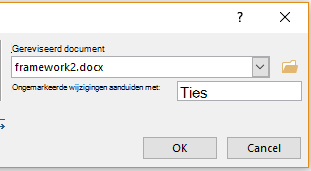
Typ in het vak Niet-gemarkeerde wijzigingen labelen met een naam of woordgroep, zodat u weet wie de wijzigingen heeft voorgesteld.
Klik op Meer voor meer opties voor het combineren van de documenten.
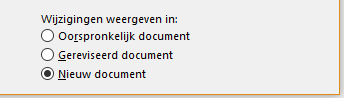
Klik in het deelvenster met beschikbare opties onder Wijzigingen weergeven in op Nieuw document.
Selecteer OK.
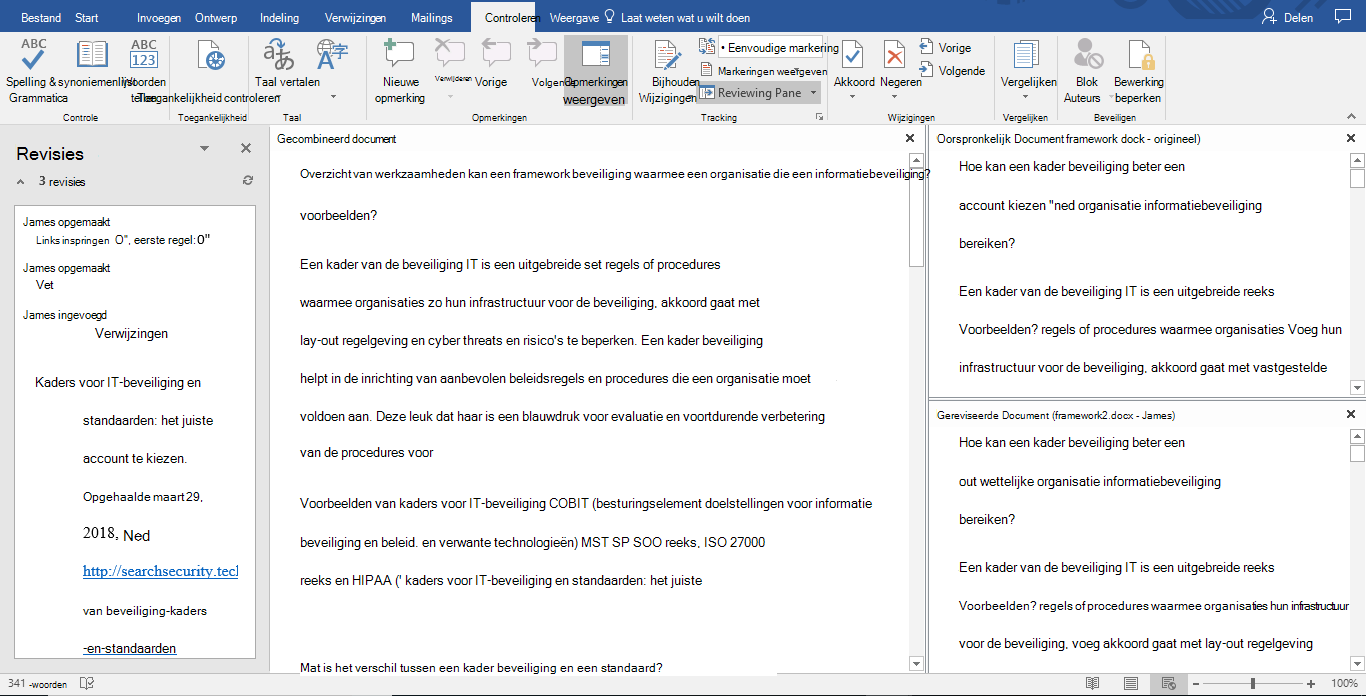
Word een nieuw document opent dat het oorspronkelijke document combineert met de kopie die u ermee hebt samengevoegd. Het scherm is onderverdeeld in drie secties. In de linkersectie ziet u de gemaakte revisies, de middelste sectie het gecombineerde document en de rechtersectie, die in tweeën is gesplitst, toont het oorspronkelijke document en het herziene document.
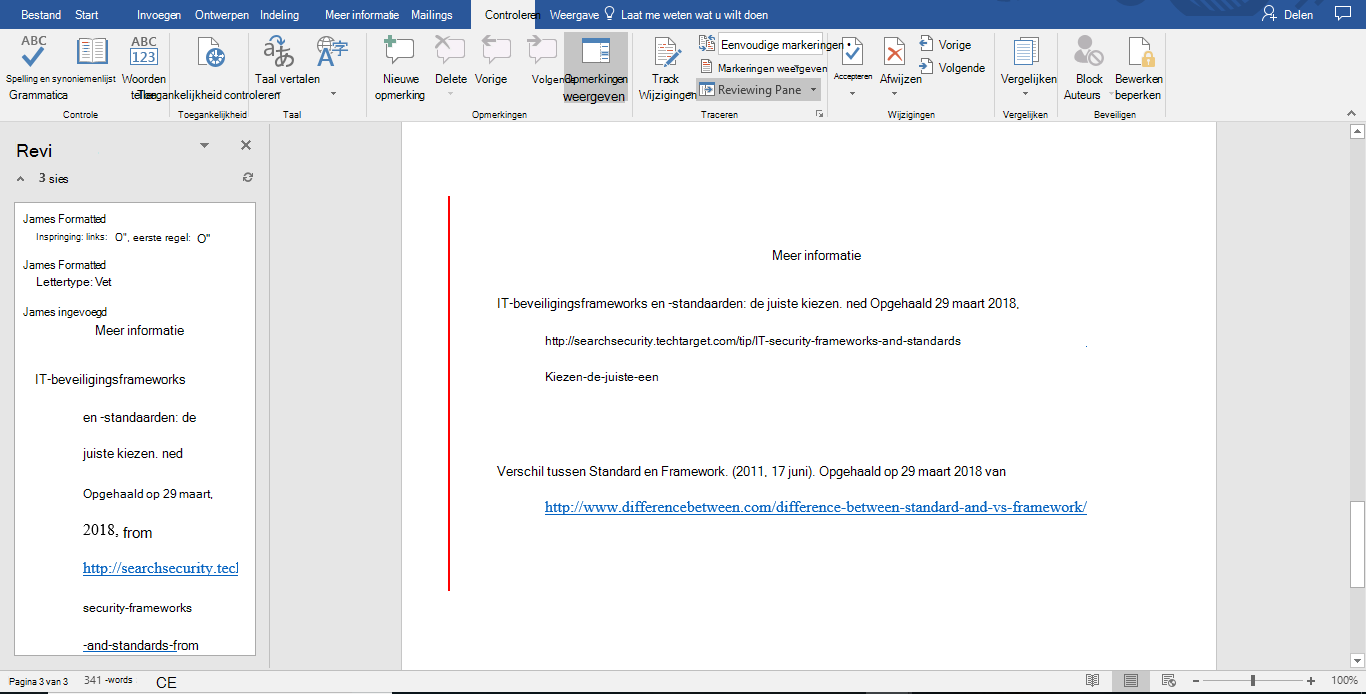
Als er te veel informatie op het scherm staat, klikt u op Vergelijken > Brondocumenten>weergeven Brondocumenten>verbergen. U ziet nu alleen rode verticale lijnen die aangeven waar wijzigingen zijn aangebracht.
Wanneer u de gecombineerde wijzigingen op de gewenste manier hebt opgelost, slaat u het document op.
Tip
U kunt dit allemaal overslaan door het document te delen in OneDrive en personen uit te nodigen hun bewerkingen en opmerkingen toe te voegen.
Extra kopieën samenvoegen
Als u meer kopieën wilt samenvoegen, slaat u het document op dat de gecombineerde wijzigingen van de eerste twee kopieën bevat. Voeg vervolgens de extra kopieën samen met dat document.
- Klik op Vergelijken>controleren>Combineren.
- Klik onder Origineel document op de pijl en klik vervolgens op het document met de gecombineerde wijzigingen.
- Klik onder Gereviseerd document op de volgende kopie die u wilt samenvoegen.
- Typ in het vak Niet-gemarkeerde wijzigingen labelen met een naam of woordgroep, zodat u weet wie de wijzigingen heeft voorgesteld.
- Klik op Meer.
- Klik onder Wijzigingen weergeven in op Origineel document.
- Klik op OK.
Zie ook
Documenten naast elkaar weergeven en vergelijken
Documentverschillen vergelijken met behulp van de optie juridische zwarte regel