

Opmerking
Deze inhoud is van toepassing op Word voor Windows (inclusief Word met een Microsoft 365-abonnement). De stappen en opties kunnen verschillen in Word voor Mac en de webversie van Word.
Als u tekst naar een tabel of omgekeerd wilt converteren, klikt u eerst op de  op het tabblad Start weergeven/verbergen. Hiermee kunt u zien hoe de tekst in uw document is gescheiden.

Tekst converteren naar een tabel
Voeg scheidingstekens in, zoals komma's of tabs, om aan te geven waar de tekst moet worden verdeeld over tabelkolommen.
Opmerking
Gebruik tabs als de tekst komma's bevat.
Gebruik alineamarkeringen om aan te geven waar u een nieuwe tabelrij wilt beginnen.
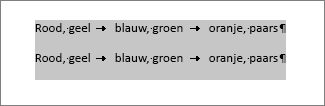
In dit voorbeeld ziet u dat er tabs en alineamarkeringen zijn ingevoegd om een tabel met drie kolommen en twee rijen te maken:
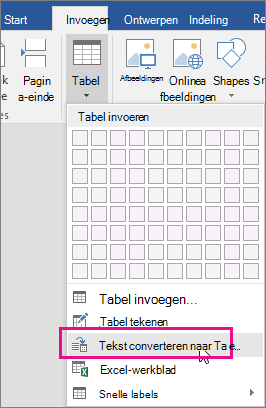
Selecteer de tekst die u wilt converteren en klik vervolgens opTabel>invoegen>Tekst naar tabel converteren.
Kies de gewenste opties in het vak Tekst naar tabel converteren.
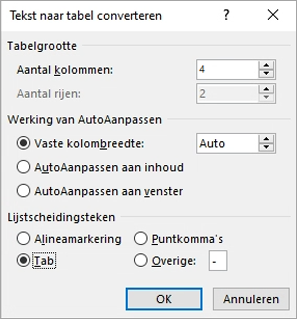
Zorg dat de getallen onder Tabelgrootte overeenkomen met het gewenste aantal kolommen en rijen.
Geef bij Werking van AutoAanpassen aan hoe de tabel eruit moet zien. In Word wordt automatisch een breedte voor de tabelkolommen gekozen. Als u een andere kolombreedte wilt, kiest u een van de volgende opties:Als u dit wilt doen Optie Een breedte opgeven voor alle kolommen Typ of selecteer een waarde in het vak Vaste kolombreedte. Het formaat van kolommen aanpassen aan de breedte van tekst in elke kolom AutoAanpassen aan inhoud Hiermee wordt het formaat van de tabel automatisch aangepast als de breedte van de beschikbare ruimte wordt gewijzigd (bijvoorbeeld als de weblay-out of de stand Liggend wordt gekozen). AutoAanpassen aan venster Kies bij Lijstscheidingsteken het scheidingsteken dat u in de tekst hebt gebruikt.
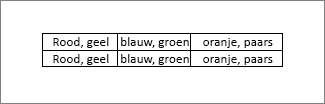
Klik op OK. Het resultaat van de conversie moet er ongeveer zo uitzien:
Een tabel naar tekst converteren
- Selecteer de rijen of de tabel die u naar tekst wilt converteren.
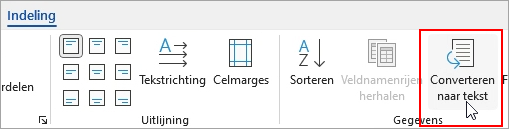
- Klik op het tabblad Indeling in de sectie Gegevens op Converteren naar tekst.
- Klik in het vak Converteren naar tekst onder Lijstscheidingsteken op het scheidingsteken dat u wilt gebruiken in plaats van de kolomgrenzen. Rijen worden gescheiden met alineamarkeringen.
- Klik op OK.