
Opmerking
Afbeeldingsfuncties in Copilot (zoals het genereren van afbeeldingen, banners of merkassets) variëren per platform, abonnement en de configuratie van uw organisatie. Sommige functies zijn mogelijk niet beschikbaar in alle versies van Word.
U kunt eenvoudig visuele interesse en stijl toevoegen aan uw documenten met afbeeldingen die aan uw behoeften voldoen. Copilot in Word kan u helpen een afbeelding te genereren van precies wat u zoekt. Copilot maakt gebruik van image creator van Designer om door AI gegenereerde afbeeldingen te maken in Word, mogelijk gemaakt door een geavanceerd DALL-E 3-model.
Opmerking
Als je Copilot niet ziet in Word, Excel, PowerPoint of OneNote, is deze mogelijk niet inbegrepen in je Microsoft 365-abonnement of beschikbaar op basis van de instellingen van je organisatie. Ontdek welke Copilot-licentie je hebt.
Copilot kan afbeeldingen genereren
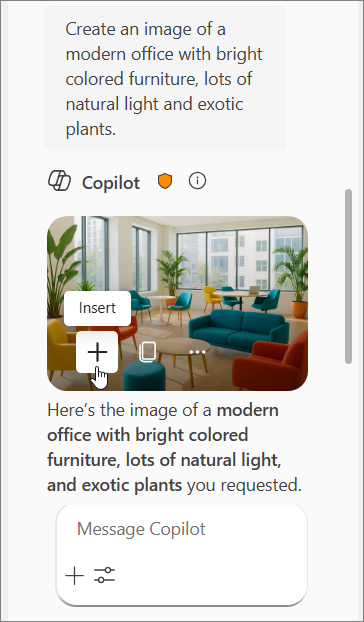
Misschien heb je inspiratie nodig voor een nieuwe kantoorinrichting en wil je het team een visie geven. In Word kunt u Copilot gewoon vragen om Create an image of a modern office with bright colored furniture, lots of natural light and exotic plants. Wees zo beschrijvend als u kunt en Copilot genereert afbeeldingen op basis van uw instructies.
Probeer het
Voer de volgende stappen uit om een afbeelding toe te voegen:
- Open uw Word document en plaats de cursor op de gewenste positie.
- Selecteer het Copilot-pictogram om het copilot-deelvenster te openen.
- Gebruik het vak Copilot-prompt om de afbeelding te beschrijven die u aan uw document wilt toevoegen.
- Beweeg de muisaanwijzer over de gegenereerde afbeelding en selecteer het teken + om deze toe te voegen aan uw document.
- Klik met de rechtermuisknop om de afbeelding op te maken of het formaat ervan te wijzigen.
Opmerking
De installatiekopiefunctie in Word is alleen beschikbaar voor klanten met een werk- of schoolaccount en een in aanmerking komend Microsoft 365-abonnement (geen Licentie voor Copilot-invoegtoepassing vereist), of een Microsoft-account met een in aanmerking komend Microsoft 365 voor thuis-abonnement.
Tips voor het prompten voor gegenereerde afbeeldingen
Het maken van een afbeelding werkt anders dan het zoeken naar stockafbeeldingen.
Image Creator van Designer werkt het beste als je meer beschrijvend bent, dus wees creatief en voeg details toe zoals bijvoeglijke naamwoorden, locaties of zelfs artistieke stijlen zoals 'digitale kunst' en 'fotorealistisch'. Als je een merkafbeelding wilt, neem je 'merk' op in jouw prompt.
Hier is een voorbeeld van hoe je een langere, meer beschrijvende prompt maakt:
- Oorspronkelijke prompt: 'Maak een afbeelding van een leeuw.'
- Beschrijvende prompt: 'Make een close-up foto van een vrouwelijke leeuw in een uitgestrekt grasland met meerdere tinten groen en bruin."
Zie Afbeeldingsprompt 101 voor meer informatie of meer informatie over het toevoegen van merkafbeeldingen.
Copilot kan een gepersonaliseerde bannerafbeelding toevoegen
Opmerking
Deze functie is beschikbaar voor klanten met een Copilot Pro-licentie (thuis). Raadpleeg Waar kan ik Microsoft Copilot verkrijgen? voor meer informatie over hoe je Copilot kunt verkrijgen
Wil je wat flair toevoegen aan jouw bedrijf? Met Copilot in Word kunt u snel en eenvoudig een unieke aangepaste banner genereren. Vertel Copilot om 'een aangepaste banner te maken over de lenteverkopen voor mijn bloemenwinkel' , en het creëert een in het oog springend beeld, perfect afgestemd op uw visie. Voor nog betere resultaten verfijnt u uw prompt verder met aanvullende details, zoals '... inclusief lavendar en zonnebloemen."
Als u een aangepaste banner wilt genereren, opent u Copilot vanaf het lint om het copilot-deelvenster te openen en typt u uw banneraanvraag in het promptveld. Net als bij afbeeldingen kunnen banners niet rechtstreeks in de tekenervaring op het canvas worden gemaakt.

Copilot maakt gebruik van de mogelijkheden van Microsoft Designer's Banner Creator en gebruikt een geavanceerd AI-model om gepersonaliseerde banners in Word te produceren.
Tips voor het maken van gepersonaliseerde banners
Of u nu een banner nodig hebt die de essentie van uw merk uitstraalt of een banner die een specifieke boodschap overbrengt, Copilot is uitgerust om banners te ontwerpen die aansluiten bij uw thema. Als uw project betrekking heeft op milieubehoud, kunt u Copilot vragen om 'Een banner genereren met de schoonheid van hernieuwbare energiebronnen' . Copilot levert dan een afbeelding die uw inhoud aanvult. Hoe specifieker u bent, hoe relevanter de ontwerpen van Copilot zijn.
Ervaar de flexibiliteit van Copilot door vandaag nog uw eigen bannerprompts uit te proberen.
Copilot kan gelicentieerde stockafbeeldingen voorstellen
Copilot kan ook gelicentieerde stockinstallatiekopieën aanbevelen die bij uw Microsoft 365-abonnement worden geleverd. Misschien verzend je een herinnering over een vergadering zonder handen en wil je een afbeelding toevoegen. U kunt Copilot vragen om 'een stockafbeelding van alle handen toe te voegen' en Copilot stockafbeeldingen voor uw document te laten zoeken.

Probeer het zelf met je eigen prompts en kijk wat Copilot voor je kan bedenken.
Copilot kan merkafbeeldingen voorstellen
Als u een werk- of schoolaccount gebruikt en de beheerder in uw organisatie een bibliotheek met Copilot-merkafbeeldingen heeft ingesteld, vraagt u Copilot om 'Een merkafbeelding van [het product dat u wilt zien]' toe te voegen en te zien wat Copilot voorstelt.
Meer informatie
Een dia of afbeelding toevoegen aan uw presentatie met Copilot in PowerPoint