Bekijk snel documenten op je mobiele apparaat met Copilot in Word. Copilot kan helpen bij het genereren van samenvattingen, vragen stellen en met je chatten over het document.
Opmerking
Als je Copilot niet ziet in Word, Excel, PowerPoint of OneNote, is deze mogelijk niet inbegrepen in je Microsoft 365-abonnement of beschikbaar op basis van de instellingen van je organisatie.
Ontdek welke Copilot-licentie je hebt.
Copilot in Word voor iOS op iPad
Concept met Copilot
- Open een nieuw of bestaand Word-document.
- Selecteer het pictogram Concept met Copilot op het canvas.
- Kies uit een van de beschikbare prompts of voer in het opstelvak een gedetailleerde beschrijving in van de inhoud die Copilot voor uw document wilt laten genereren.
- Selecteer de pijl Genereren . Copilot produceert vervolgens de gevraagde inhoud.
Herschrijven met Copilot
- Open een Word-document.
- Selecteer de tekst die je wilt herschrijven en kies vervolgens uit een van de gegenereerde promptsuggesties (Automatisch herschrijven of Visualiseren als een tabel) of gebruik het promptvak om op te geven hoe Copilot je tekst moet herschrijven.
- Selecteer < of > navigeer tussen herschreven versies.
Gebruik meerdere bestanden voor bredere inzichten
Voor taken die profiteren van een breder bereik, zoals het samenvatten van inhoud of het stellen van vragen over een document, kun je beginnen met het verwijzen naar maximaal drie bestanden.
Files toevoegen: selecteer in het dialoogvenster Concept met Copilot de optie Een bestand raadplegen om maximaal drie bestanden te kiezen waarmee Copilot rekening kan houden bij het maken van je nieuwe document.
Directe toegang: Voer '/' in, gevolgd door de bestandsnaam in het vak Compose om Copilot te vragen te verwijzen naar inhoud van je SharePoint of OneDrive. Zorg ervoor dat je over de benodigde machtigingen beschikt voor de Word of PowerPoint-bestanden die je wilt gebruiken.
Houd er rekening mee dat deze functie alleen beschikbaar is voor klanten met een Microsoft Copilot-abonnement. Meld je aan met je Microsoft-account of ga naar Waar kan ik Microsoft Copilot downloaden? voor meer informatie.
Chatten met Copilot
- Open een Word-document dat al ten minste 200 woorden bevat.
- Tik op het Copilot-pictogram om het Copilot-deelvenster te openen.
- Gebruik het vak Copilot-prompt om je prompt te typen of een vraag te stellen.
- Selecteer de pijl Genereren . Copilot produceert vervolgens de gevraagde inhoud.
Een document samenvatten
- Open een Word-document dat al ten minste 200 woorden bevat.
- Tik op de knop Copilot om het deelvenster Copilot te openen.
- Selecteer Samenvatten uit de voorgestelde prompts. Copilot produceert vervolgens de gevraagde inhoud.
Copilot in Word voor iOS op iPhone
Overzicht weergeven
- Open een bestaand Word-document.
- Tik op Een samenvatting van Copilot ophalen onder aan de app om het Copilot-deelvenster te openen en een samenvatting van het document te genereren.
- Voor meer informatie over het document kies je een van de voorgestelde vragen van Copilot, typ je een vraag of tik je op de microfoon om Copilot met je stem te stellen. Copilot scant het document en geeft u een antwoord.
Chatten met Copilot
- Open een Word-document.
- Tik op het Copilot-pictogram.
- Tik op de microfoon in het promptvak om Copilot een vraag te stellen met je stem of typ je prompt in het promptvak.
- Tik op de pijl Verzenden . Copilot genereert vervolgens een antwoord.
- Copilot bevat ook verwijzingen om je te laten zien waar de informatie uit het Word-bestand is opgehaald.
Concept met Copilot
- Open een nieuw of bestaand Word-document.
- Selecteer het pictogram Concept met Copilot .
- Geef een gedetailleerde beschrijving van de inhoud die Copilot voor uw document moet genereren.
- Selecteer de pijl Genereren . Copilot produceert vervolgens de gevraagde inhoud.
Herschrijven met Copilot
Gebruik Copilot om precies te zeggen wat u wilt.
Een Word-document openen
Selecteer de tekst die u wilt herschrijven.
Tik op het pictogram Herschrijven met Copilot .
Selecteer een van de gegenereerde promptsuggesties (Automatisch herschrijven of Visualiseren als een tabel) of gebruik het promptvak om op te geven hoe Copilot je tekst moet herschrijven.
Als u uw eigen prompt schrijft, tikt u op de pijl Genereren .
Tik op < of > om te navigeren tussen de gegenereerde antwoorden.
Geef aan wat u vervolgens wilt doen:
- SelecteerVervangen om de oorspronkelijke tekst te vervangen door de herschreven tekst in je document.
- SelecteerInvoegen om de herschreven tekst in te voegen na de oorspronkelijke tekst.
- Selecteer Opnieuw genereren om Copilot meer herschreven versies te laten genereren.
- SelecteerAanpassen om de toon van de herschreven versies aan te passen.
- Tik buiten het vak Copilot Herschrijven om de herschreven versies te verwijderen.
Organiseer uw ideeën
Zet uw spraaknotities eenvoudig om in opgemaakte documenten die u kunt delen. Van een boodschappenlijstje tot een werkproject of een e-mail aan je baas, Copilot in Word kan het allemaal organiseren!
- Open de app Microsoft Word.
- Selecteer de knop Nieuw + en gebruik de koppeling Copilot gebruiken .
- Kies een indeling uit een van de drie vooraf ingestelde modi (Document, Note of Email) of maak uw eigen aangepaste indeling door een beschrijving in te voeren in het promptvak nadat u op de knop Een nieuwe modus maken hebt getikt.
- Tik op de microfoon om de opname te starten.
Voorbeeld: Create a LinkedIn post and add appropriate hashtags.
- Tik op Gereed wanneer u klaar bent met opnemen om Copilot het document te laten genereren voor revisie.
- Kies ervoor om deze te behouden, te bewerken, opnieuw te genereren, te verwijderen of te transcriberen.
Copilot in Word op Android-telefoons
Opmerking
- De functie is beschikbaar voor klanten met een Microsoft Copilot-licentie (werk).
- Deze functie is nog niet beschikbaar voor Android-tablets.
Overzicht weergeven
- Open een Word-document dat met u is gedeeld.
- Tik op Een samenvatting van Copilot ophalen in de nudge onder aan de app om het copilot-deelvenster te openen en een samenvatting van het document te genereren.
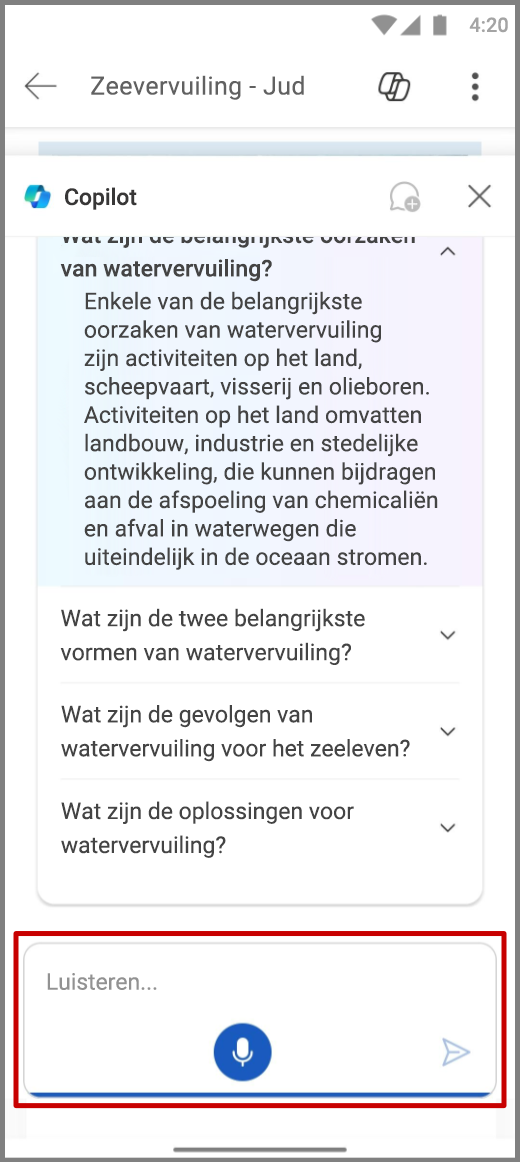
- Voor meer informatie over het document kies je een van de voorgestelde vragen van Copilot, typ je een vraag of tik je op de microfoon om Copilot met je stem te stellen. Copilot scant het document en geeft u een antwoord.
Chatten met Copilot
- Als je met Copilot wilt chatten over het document, tik je op het
 Copilot-pictogram.
- Tik op de microfoon in het promptvak om Copilot een vraag te stellen met je stem of typ je prompt in het promptvak.
- Tik op de
 Pijl Verzenden en Copilot genereert een antwoord.
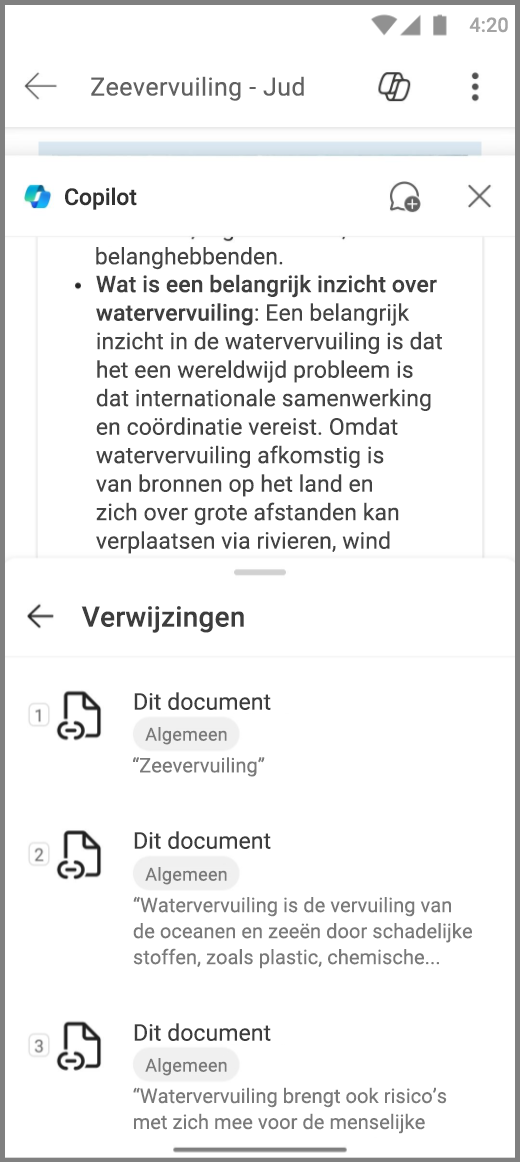
- Copilot bevat ook verwijzingen om je te laten zien waar de informatie uit het Word-bestand is opgehaald.
Meer informatie
Welkom bij Copilot in Word
Microsoft Copilot helpen & leren
Waar kan ik Copilot downloaden?