
Voordat u paginanummers aanpast, voegt u deze in de voettekst in:
Selecteer op het tabblad Invoegen in de groep Koptekst & voettekstde optie Paginanummer.
Selecteer onder aan pagina en kies vervolgens een stijl voor het paginanummer.
Dubbelklik buiten de voettekst om terug te keren naar het document.
Het paginanummer links of in het midden uitlijnen
- Dubbelklik op het paginanummer om de voettekst te bewerken.
- Druk op Ctrl+L om het paginanummer aan de linkerkant te plaatsen of druk op Ctrl+E om het paginanummer te centreren.
Neem het totale aantal pagina's op, zoals '2 van 10'
- Ga op het tabblad Invoegen in de groep Koptekst & voettekst naar Paginanummer>onder aan de pagina.
- Schuif omlaag tot u bij pagina X van paginanummers Y komt en selecteer vervolgens Vetgedrukte nummers 3.
Voeg tekst, zoals 'p.' of 'Pagina', toe aan het paginanummer
- Dubbelklik op het paginanummer om de voettekst te bewerken.
- Voer de gewenste tekst in, zoals p. of Pagina.
Inhoud, zoals de naam van de auteur of de huidige datum, toevoegen aan de voettekst
Ga op het tabblad Invoegen in de groep Koptekst & voettekst naar Lege voettekst>(drie kolommen).
Vervang de tijdelijke aanduidingen door uw eigen inhoud. Als u inhoud wilt invoegen die afkomstig is van het document (zoals auteur en bestandsnaam), gebruikt u Documentinformatie ophet tabbladOntwerp van Hulpmiddelen voor kop- & voetteksten>.
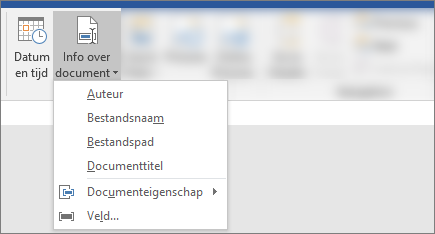
Als u de huidige datum wilt toevoegen, kiest u Datum & tijd op datzelfde tabblad.
Tip
Als u wilt dat op een afgedrukt document altijd de afdrukdatum wordt weergegeven, selecteert u Automatisch bijwerken.
Gebruik een van de tijdelijke aanduidingen voor het paginanummer. Ga op het tabblad Hulpmiddelen voor koptekst & Hulpmiddelen> voor koptekst naarHuidige positie paginanummer> en kies Alleen nummer.
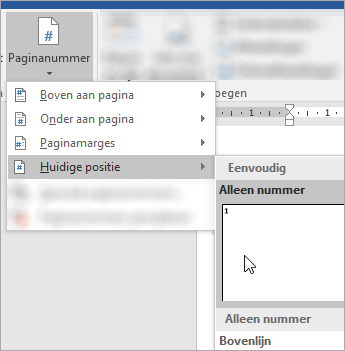
Als u niet alle tijdelijke aanduidingen gebruikt, verwijdert u de tijdelijke aanduidingen die u niet gebruikt.
Voordat u paginanummers aanpast, voegt u deze in de voettekst in:
Selecteer Paginanummer in het menu Invoegen.
Kies onder aan de pagina een paginanummer, stijl en locatie.
Selecteer OK.
Het paginanummer links of in het midden uitlijnen
- Dubbelklik op het paginanummer om de voettekst te bewerken.
- Ga naar Paginanummer op het tabblad Koptekst & Voetteksten kies in het dialoogvenster Paginanummers Links of Centreren als uitlijning.
Neem het totale aantal pagina's op, zoals 'Pagina 2 van 10'
- Ga op het tabblad Invoegen naar Voettekst.
- Schuif omlaag en kies Semafore.
Tip
Standaard is het paginanummer gecentreerd, maar u kunt het selecteren en de knoppen op het tabblad Start gebruiken om het rechts of links uit te lijnen.
Voeg tekst, zoals 'p.' of 'Pagina', toe aan het paginanummer
- Dubbelklik op het paginanummer om de voettekst te bewerken.
- Voer de gewenste tekst in, zoals p. of Pagina.
Inhoud, zoals de naam van de auteur of de huidige datum, toevoegen aan de voettekst
Ga op het tabblad Invoegen naar Lege voettekst>(drie kolommen).
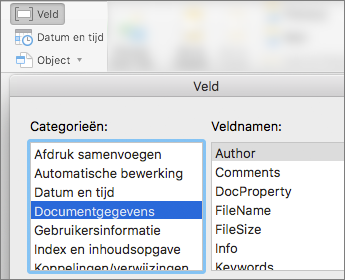
Vervang de tijdelijke aanduidingen door uw eigen inhoud. Als u inhoud wilt invoegen die afkomstig is van het document (zoals auteur en bestandsnaam), gaat u naar Veld op het tabblad Hulpmiddelen voor koptekst & voettekst .
Filter in het dialoogvenster Veld de lijst met velden waaruit u wilt kiezen door in de lijst met categorieën Documentgegevens te kiezen. Dubbelklik vervolgens op het gewenste veld.
Als u de huidige datum wilt toevoegen, kiest u Datum & tijd op datzelfde tabblad.
Tip
Als u wilt dat op een afgedrukt document altijd de afdrukdatum wordt weergegeven, selecteert u Automatisch bijwerken.
Plaats het paginanummer door een van de tijdelijke aanduidingen te verwijderen en vervolgens naar het paginanummer op het tabblad Koptekst & voettekst te gaan. Kies in het dialoogvenster Paginanummers de uitlijning die overeenkomt met de positie van de tijdelijke aanduiding die u hebt verwijderd (Rechts, Links of Centreren).
Als u niet alle tijdelijke aanduidingen gebruikt, verwijdert u de tijdelijke aanduidingen die u niet gebruikt.