
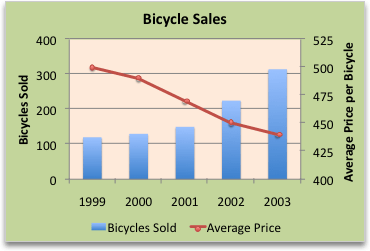
U kunt twee of meer grafieken in één grafiek combineren om verschillende soorten gegevens in een grafiek te accentueren. U kunt bijvoorbeeld een lijndiagram met prijsgegevens combineren met een kolomdiagram met verkoopvolumes.
Opmerking
Als u een combinatiegrafiek wilt maken, moet u een 2D-grafiek gebruiken, zoals een 2D-lijndiagram, 2D-kolomdiagram, spreidingsdiagram of bellendiagram.
Opmerking
U kunt deze procedure alleen voltooien als u beschikt over een grafiek. Meer informatie over het maken van een grafiek vindt u in Stapsgewijze instructies voor het maken van een grafiek.
Voer een van de volgende handelingen uit:
Als u het grafiektype van de hele grafiek wilt wijzigen, klikt u op het grafiekgebied of het tekengebied van de grafiek om de grafiekhulpmiddelen weer te geven.
Tip
U kunt ook met de rechtermuisknop op het grafiekgebied of tekengebied klikken, op Grafiektype wijzigen klikken en doorgaan met stap 3.
Als u het grafiektype van een gegevensreeks wilt wijzigen, klikt u op die gegevensreeks.
Opmerking
U kunt maar voor één gegevensreeks tegelijk het grafiektype wijzigen. Als u het grafiektype van meer dan één gegevensreeks in de grafiek wilt wijzigen, herhaalt u de stappen van deze procedure voor elke gegevensreeks die u wilt wijzigen.
Hiermee worden de Hulpmiddelen voor grafieken weergegeven, waarbij de tabbladen Ontwerp, Indeling en Opmaak beschikbaar komen.
Selecteer op het tabblad Ontwerpen in de groep Type de optie Grafiektype wijzigen.

Klik in het dialoogvenster Grafiektype wijzigen op een grafiektype dat u wilt gebruiken.
De eerste lijst bevat categorieën van grafiektypen en de tweede lijst de beschikbare grafiektypen voor elk categorie grafiektype. Zie Beschikbare grafiektypen voor meer informatie over de grafiektypen die u kunt gebruiken.