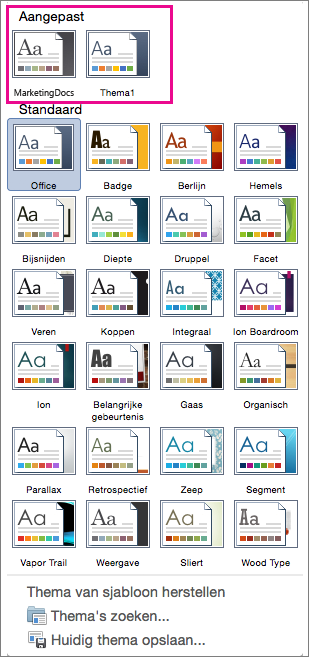
Thema's bevatten een compleet ontwerp voor uw document, inclusief kleuren, lettertypen en andere opmaakelementen. U kunt een ingebouwd thema aanpassen en opslaan voor gebruik in andere documenten.
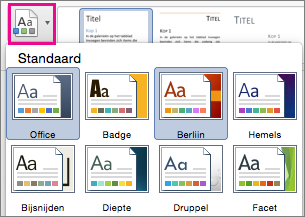
- Als u nog geen thema hebt toegepast, klikt u op het tabblad Ontwerpen op Thema's en klikt u vervolgens op het thema dat u wilt gebruiken.
- Pas het thema aan door op het tabblad Ontwerpen de kleuren, lettertypen, alinea-afstand, watermerk, achtergrondkleuren of paginaranden te wijzigen.

- Als u uw thema wilt opslaan, selecteert u Thema's op het tabblad Ontwerpen en selecteert u Huidig thema opslaan.
- Typ in het dialoogvenster Huidig thema opslaan een naam voor het nieuwe thema en selecteer Opslaan.
- Als u het opgeslagen thema in een ander document wilt toepassen, selecteert u op het tabblad Ontwerpen de optie Thema's en selecteert u vervolgens het thema in de sectie Aangepast.