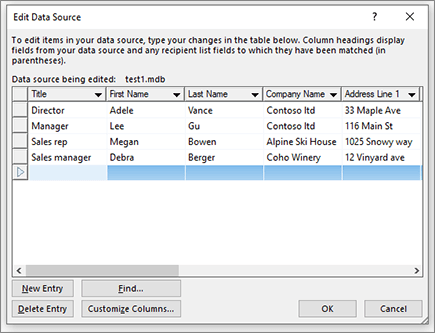
In dit dialoogvenster kunt u de gegevensbron van de adressenlijst bewerken.
- Gegevensbron die wordt bewerkt Hiermee wordt de gegevensbron geïdentificeerd die u momenteel bewerkt. In de tabel worden uw gegevens weergegeven. Schuif om meer velden weer te geven.
- Nieuwe vermelding Gebruik om records toe te voegen aan de gegevensbron van uw adressenlijst.
- Vinden Zoek in een gegevensbron naar een specifieke record die u wilt bewerken.
- Vermelding verwijderen Een geselecteerde vermelding verwijderen. Ingeschakeld als u de gegevensbron maakt of eigenaar bent van de gegevensbron.
- Kolommen aanpassen Hiermee kunt u kolommen toevoegen, verwijderen of de naam ervan wijzigen. U kunt ze ook omhoog of omlaag verplaatsen om de volgorde te wijzigen. Ingeschakeld als u de gegevensbron maakt of eigenaar bent van de gegevensbron.
- OK Hiermee slaat u uw wijzigingen op en wordt het dialoogvenster afgesloten.
- Annuleren Hiermee worden uw wijzigingen vergeten en wordt het dialoogvenster afgesloten.