
Als u een document ontvangt of opent en geen wijzigingen kunt aanbrengen, is het document mogelijk alleen geopend voor weergave in de beveiligde weergave.
Opmerking
Sommige bewerkingsbeperkingen worden beheerd door de eigenaar van het document of uw organisatie en kunnen niet lokaal worden gewijzigd.
Optie Read-Only wissen
- Ga naar Bestandsinfo>.
- Selecteer Document beveiligen.
- Selecteer Altijd alleen-lezen openen om deze te wissen.

De toegangsmodus voor documenten bijwerken
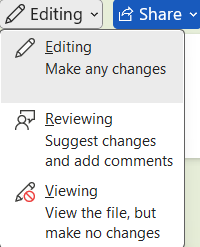
Als u nog steeds niet kunt bewerken, kunt u de vervolgkeuzelijst in de rechterbovenhoek proberen.
Selecteer Weergeven of Controleren en schakel over naar Bewerken.
Opmerking
Als u de beveiligde weergave niet kunt afsluiten, is het mogelijk dat de auteur van het document of uw systeembeheerder regels heeft ingesteld die bewerken verhinderen.