
In nieuwere versies van Word voor Mac kunt u bestanden openen die zijn opgeslagen in OpenDocument-indeling (.odt, .ods, .odp) en deze converteren naar bewerkbare Microsoft OOXML-bestanden (.docx, .xlsx, .pptx ). Dit is van toepassing op ODF-bestanden en lost geen problemen op met Word bestandstypen die om veiligheidsredenen worden geblokkeerd.
Installeer de meest recente updates.
- Selecteer in een Office-programma in het menu Helpde optie Controleren op Updates.
- Schakel in het updatesvenster het selectievakje Microsoft-adressen automatisch up-to-date houden in.
- Selecteer de knop Bijwerken .
- Installeer alle beschikbare updates en probeer het Word-document te openen.
Het menu Bestand gebruiken om het document te openen
Selecteer in Word in het menu Bestandde optie Openen.
Selecteer het document eenmaal om het te selecteren.
Selecteer in de vervolgkeuzelijst Openen de optie Tekst herstellen en selecteer vervolgens Openen.
Als u een waarschuwing krijgt, selecteert u OK.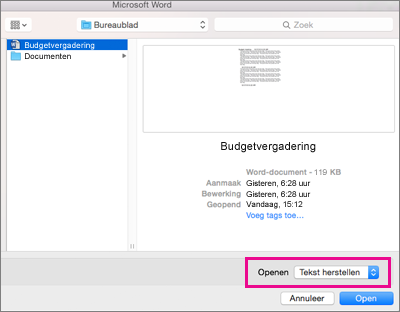
Opmerking
Als u het bestand opent, kan sommige opmaak worden gewijzigd.
Selecteer Opslaan als in het menu Bestand.
Selecteer in de vervolgkeuzelijst BestandsindelingWord Document (.docx) en selecteer vervolgens Opslaan.
Apple TextEdit of een eerdere versie van Word gebruiken om het document te openen
Als u een eerdere versie van Word hebt, gebruikt u deze om het document te openen. Als u geen eerdere versie van Word hebt, kunt u mogelijk Apple TextEdit gebruiken om uw document te openen met basisopmaak.
OneDrive gebruiken om bestanden te converteren
- Meld u in een webbrowser aan bij OneDrive.
- Selecteer Uploaden en kies het gewenste bestand.
- Nadat het bestand is geüpload, selecteert u het. Er wordt een bericht weergegeven dat het bestand wordt geconverteerd.
- Selecteer Bestand.
- Selecteer Opslaan als>Kopie downloaden.
- Sla het bestand op uw MAC of pc op.
Meer mogelijkheden
Als u het document nog steeds niet kunt openen, is het mogelijk beschadigd. Controleer op een andere versie van het bestand in Time Machine-back-ups of waar u een back-up van uw bestanden hebt.
Ga naar Problemen met beschadigde documenten oplossen in Word voor Mac voor informatie over het werken met beschadigde bestanden.