
Als u een Office-programma start en de fout 'De toepassing kan niet worden gestart omdat AppVIsvSubsystems32.dll ontbreekt op uw computer' wordt weergegeven, zijn er enkele eenvoudige dingen die u kunt doen om dit probleem op te lossen.
Online herstellen
Het eerste wat u kunt proberen, is om Office te herstellen. Dit duurt meestal maar een paar minuten. De exacte stappen variëren enigszins, afhankelijk van uw besturingssysteem, maar het basisproces is als volgt:
Ga naar het Configuratiescherm in Microsoft Windows.
Kies Een programma verwijderen.
Zoek Microsoft Office in de lijst met programma's en klik erop.
Kies Wijzigen op de werkbalk boven de lijst met programma's.

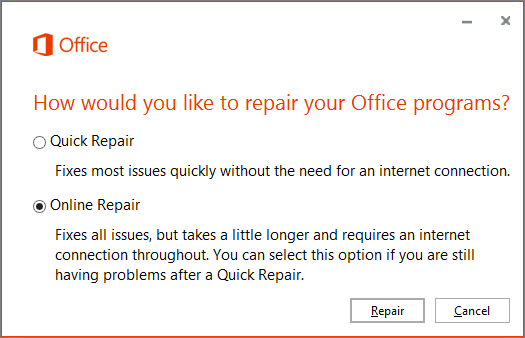
Selecteer Snel herstellen in het dialoogvenster dat wordt weergegeven en klik vervolgens op de knop Herstellen.
Als de herstelbewerking is voltooid, probeert u opnieuw het Office-programma te starten. Als de fout nog steeds optreedt, herhaalt u de bovenstaande stappen, maar selecteert u nu Online herstellen.
Opmerking
Er is een actieve internetverbinding nodig voor online herstellen.
Lees dit artikel voor meer informatie over dit proces: Een Office-toepassing herstellen
Als het probleem zelfs niet kan worden opgelost met Online herstellen, moet u Microsoft Office verwijderen en opnieuw installeren.
Office verwijderen en opnieuw installeren
Gebruik de probleemoplosser voor verwijderen om Microsoft 365, Office 2021, Office 2019 of Office 2016 van uw Windows-pc te verwijderen.
Selecteer de onderstaande knop om de probleemoplosser voor verwijderen te starten.
Klik op Openen als er een pop-upvenster wordt weergegeven waarin wordt aangegeven dat Deze site Hulp vragen probeert te openen.
Volg de aanwijzingen op de resterende schermen en start uw computer opnieuw op wanneer u daarom wordt gevraagd.
Selecteer de stappen voor de Office-versie die u wilt installeren of verwijderen.
Microsoft 365 | Office 2024 | | Office 2021 Office 2019 | Office 2016
Belangrijk
- Met de probleemoplosser voor verwijderen kan Office 2024 momenteel niet worden verwijderd.
- Voer de probleemoplosser uit op dezelfde Windows-pc met het Microsoft 365- of Office-product dat u wilt verwijderen.
- Je moet Windows 10 of hoger hebben om de probleemoplosser uit te voeren.
Tip
Als de probleemoplosser voor het verwijderen van Microsoft 365 Microsoft 365 of Office niet volledig van uw pc verwijdert, kunt u proberen Office handmatig te verwijderen.
Zie ook
- Microsoft 365 of Office 2021 op een pc of Mac downloaden en (opnieuw) installeren
- Problemen bij het installeren van Office oplossen