
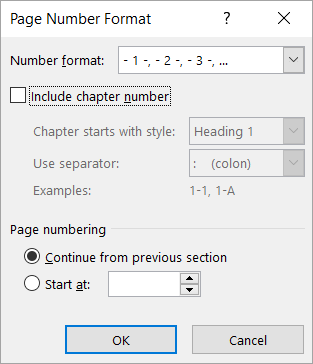
In het dialoogvenster Opmaak van paginanummers in Word kunt u de opmaak en stijl van paginanummers opgeven (zoals -1, -2-, -3- of i, ii, iii), en het eerste paginanummer voor een document of sectie. Klik op PaginanummerPaginanummers>opmaken... op het tabblad Invoegen in de groep Koptekst & voettekst om dit te openen.
Getalnotatie
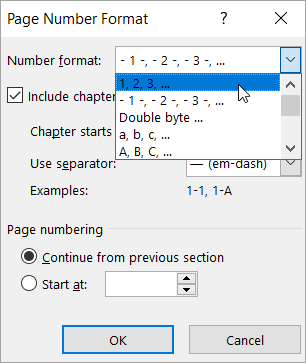
Selecteer in de lijst Nummering een optie om te bepalen hoe u pagina's wilt nummeren in het document.
Opmerking
Dit is iets anders dan het selecteren van de positie voor paginanummers. Als u de plaatsing van paginanummers en andere standaardstijlen voor paginanummers wilt opgeven, klikt u opPaginanummerinvoegen>, klikt u op Boven aan pagina of Onder aan pagina en kiest u de gewenste optie.
Inclusief hoofdstuknummer
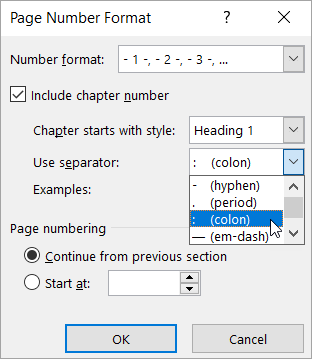
Schakel het selectievakje Inclusief hoofdstuknummer in als het document is onderverdeeld in hoofdstukken en u in de koptekst niet alleen paginanummers wilt opnemen, maar ook hoofdstuknummers. U kunt vervolgens kiezen welke stijl u wilt gebruiken voor hoofdstuknummers, evenals het type scheidingsteken dat u achter de hoofdstuknummers wilt weergeven.
Als u nog geen nummering hebt toegepast op de hoofdstukkoppen in het document, kunt u dit als volgt doen:
Nummering toepassen op hoofdstukkoppen
Opmerking
U moet een unieke kopstijl gebruiken voor hoofdstukkoppen. Als u bijvoorbeeld de stijl Kop 1 gebruikt voor hoofdstukkoppen, mag u de stijl Kop 1 niet gebruiken voor andere tekst in het document.
Selecteer de eerste hoofdstukkop in het document.
Klik op het tabblad Start in de groep Alinea op de pijl naast Lijst met meerdere niveaus.

Klik op een lijstdefinitie voor hoofdstuknummering (een definitie die de tekst Kop 1 of Hoofdstuk 1 bevat).

De gekozen lijstdefinitie wordt automatisch toegepast op alle koppen in het document die deze stijl hebben (zoals Kop1 in dit voorbeeld).
Zie Een kop toevoegen voor algemene informatie over kopstijlen.
Zie Hoofdstuknummers toevoegen aan bijschriften in Word voor meer informatie over het gebruik van hoofdstukkoppen met paginanummers.
Paginanummering
Gebruik deze opties om te bepalen waar het eerste paginanummer voor het document of de sectie wordt weergegeven en welk nummer dit moet zijn.
- Selecteer Doorlopend vanaf vorige sectie als u secties gebruikt in het document en de paginanummering moet doorlopen tussen secties.
- Selecteer Beginnen bij om in te stellen dat het document of de sectie waarin u bezig bent moet beginnen met een ander paginanummer dan 1.
Zie Paginanummers en hun opmaak aanpassen in verschillende Word documentsecties voor meer informatie over het werken met paginanummers en secties.