

U kunt Word op uw Android-tablet, iPad of Windows-tablet gebruiken om tekst te selecteren en op te maken, de regel- en alinea-afstand te wijzigen, de inspringing te wijzigen en lijsten toe te voegen. U kunt ook het menu Bewerken gebruiken om geselecteerde tekst te knippen, kopiëren, plakken en verwijderen.
Op een Android-tablet
Tekst selecteren
U kunt woorden, zinnen of alinea’s selecteren.
- Dubbeltik op een woord om het te selecteren.
- Als u meerdere woorden of een tekstblok wilt selecteren, selecteert u het eerste woord en sleept u de grepen (
 ) naar het einde van uw selectie.
- Tik driemaal op een alinea om die te selecteren.
Lettertype, tekengrootte en tekenstijl wijzigen.
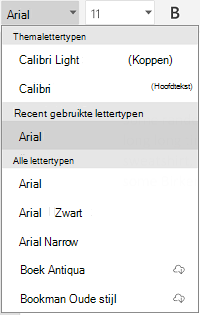
Het lettertype wijzigen: Selecteer tekst en tik op het vak Lettertype. Kies een lettertype in de vervolgkeuzelijst.
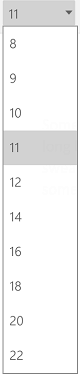
De tekengrootte wijzigen: Selecteer tekst, tik op het vak Tekengrootte en kies een tekengrootte uit de vervolgkeuzelijst.
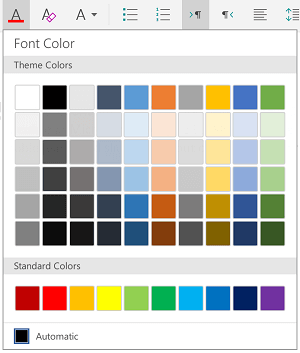
De tekstkleur wijzigen: Tik op het pictogram Tekstkleur en kies een kleur.
De opmaak vet, cursief, onderstrepen of doorhalen toevoegen: Selecteer tekst en tik op het gewenste pictogram om de opmaak toe te passen.
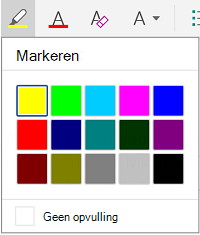
Tekst markeren: Selecteer tekst, tik op het pictogram Markeren en kies een markeringskleur.
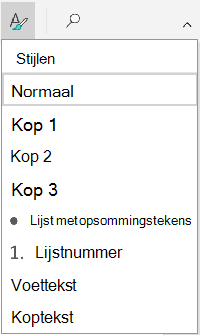
Een stijl toepassen: Selecteer tekst, tik op het pictogram Stijl en selecteer een van de gedefinieerde stijlen.
Opmerking
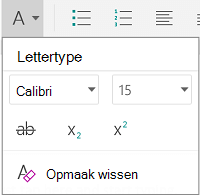
Als u uw apparaat in de staande stand gebruikt, worden veel van de opmaakopties weergegeven in het menu Lettertype.
Alinea's opmaken
-
Opmaak verwijderen: Selecteer de tekst met de opmaak die u wilt verwijderen en tik op het pictogram Opmaak wissen (
 ).
-
De opmaak subscript of superscript toevoegen: Selecteer de tekst die u de opmaak subscript of superscript wilt geven, tik op het pictogram Lettertype en selecteer Subscript of Superscript.

-
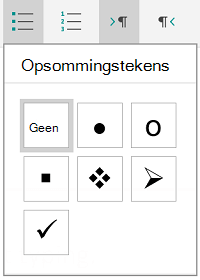
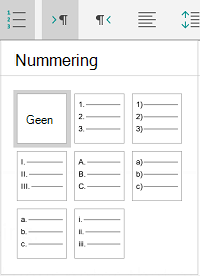
Opsommingstekens of genummerde lijsten toevoegen: Selecteer de tekst en tik op het pictogram Opsommingstekens of Genummerde lijst.
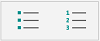
U kunt een stijl selecteren voor de opsommingstekens of genummerde lijst.
-
Een alinea laten inspringen: Tik ergens in de alinea en tik op het pictogram Inspringing vergroten of Inspringing verkleinen.

-
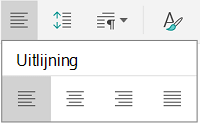
Tekst uitlijnen: Tik op de tekst en tik vervolgens op het gewenste pictogram om de tekst te centreren, links of rechts uit te lijnen, of uit te vullen.
-
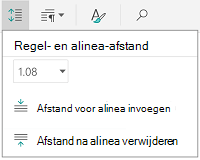
Regelafstand: Als u ruimte voor of na een regel of alinea wilt toevoegen of verwijderen, tikt u op de tekst, tikt u op het pictogram Afstand en maakt u een selectie.
-
Tabs toevoegen of verwijderen: Tik op de plaats waar u de tab wilt toevoegen, tik op het tabpictogram en tik vervolgens op het pictogram Tab invoegen of Tab verwijderen.
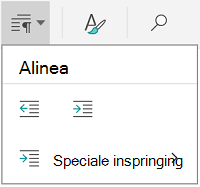
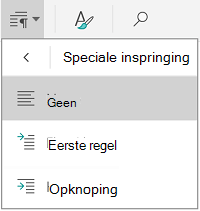
Als u alleen de eerste regel wilt laten inspringen of een verkeerd-om inspringing wilt gebruiken, tikt u op het pictogram met het alineateken, tikt u op Speciale inspringing en maakt u uw selectie.
Hulpprogramma’s voor bewerken gebruiken
U kunt ook opmaakopties selecteren in het menu Bewerken.

-
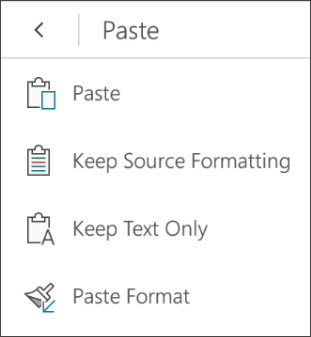
Knippen en plakken of kopiëren en plakken: Selecteer tekst, tik op het schaarpictogram of het pictogram Kopiëren, tik om een nieuwe locatie te selecteren en tik op het klembordpictogram. Tik op de pijl naast het klembord om het menu Plakken weer te geven. U kunt Plakken, Bronopmaak behouden, Alleen tekst behouden of Opmaak plakken selecteren.
Op een iPad
Tekst selecteren
U kunt woorden, zinnen of alinea’s selecteren.
- Dubbeltik op een woord om het te selecteren.
- Als u meerdere woorden of een tekstblok wilt selecteren, selecteert u het eerste woord en sleept u de grepen (
 ) naar het einde van uw selectie.
- Tik driemaal op een alinea om die te selecteren.
Lettertype, tekengrootte en tekenstijl wijzigen.
U kunt de opmaakopties op het tabblad Start gebruiken om tekst op te maken.
Tip
Met de pijlen Vorige en Vorige op het tabblad Start kunt u een wijziging ongedaan maken of opnieuw uitvoeren.
-
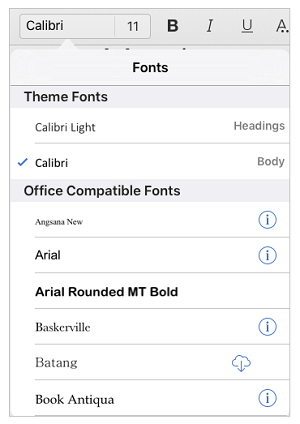
Het lettertype wijzigen: Selecteer tekst en tik op het vak Lettertype. Kies een lettertype in de vervolgkeuzelijst.
-
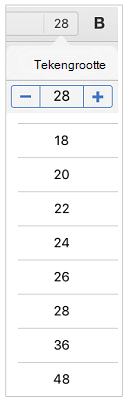
De tekengrootte wijzigen: Selecteer tekst, tik op het vak Tekengrootte en kies een tekengrootte uit de vervolgkeuzelijst.
-
De opmaak vet, cursief of onderstrepen toevoegen: Selecteer tekst en tik op het gewenste pictogram om de opmaak toe te passen.
-
Speciale opmaak toevoegen: Als u opmaakt wilt toevoegen zoals doorhalen of subscript, selecteert u tekst en tikt u op het pictogram Opmaak.
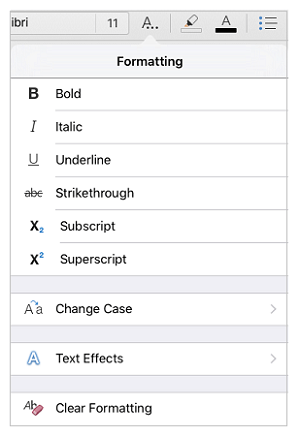
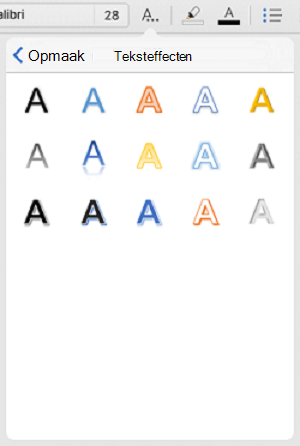
U kunt ook kiezen uit hoofdletters en kleine letters en speciale teksteffecten, of u kunt opmaak wissen.
-
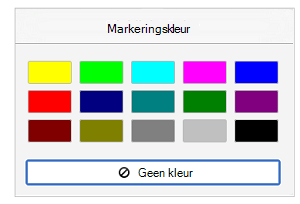
Tekst markeren: Selecteer tekst, tik op het pictogram Markeren en kies een markeringskleur.
-
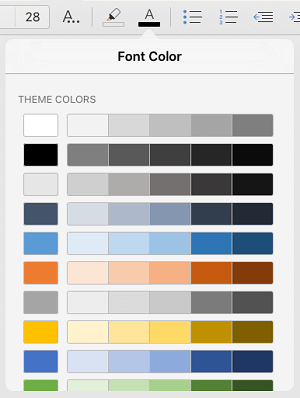
De tekstkleur wijzigen: Tik op het pictogram Tekstkleur en kies een kleur.
-
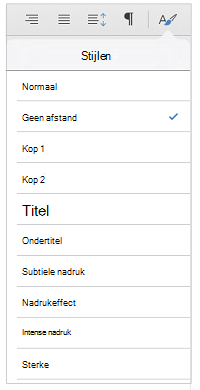
Een stijl toepassen: Als u een tekststijl wilt selecteren, tikt u op het pictogram Stijl en selecteert u een van de gedefinieerde stijlen.
Alinea's opmaken
-
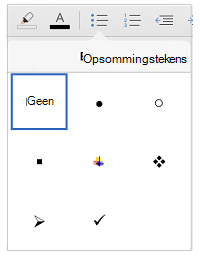
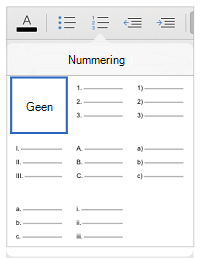
Opsommingstekens of genummerde lijsten toevoegen: Tik op de tekst en tik op het pictogram Opsommingstekens of Genummerde lijst.
U kunt een stijl selecteren voor de opsommingstekens of genummerde lijst.
-
Een alinea laten inspringen: Tik op de tekst en tik vervolgens op het pictogram Inspringing vergroten om de tekst naar rechts te bewegen. Tik op het pictogram Inspringing verkleinen om de tekst naar links te verplaatsen.
-
Tekst uitlijnen: Tik op de tekst en tik vervolgens op het gewenste pictogram om de tekst links of rechts uit te lijnen, te centreren of uit te vullen.
-
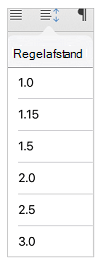
De regelafstand wijzigen: Tik ergens in de alinea en tik op het pictogram Regelafstand. Kies een van de afstanden.
Hulpprogramma’s voor bewerken gebruiken
U kunt ook opmaakopties selecteren in het menu Bewerken.

- Knippen en plakken of kopiëren en plakken: Selecteer tekst, tik op Knippen of Kopiëren, tik om een nieuwe locatie te selecteren en tik op Plakken.
- Opmaak kopiëren: Selecteer de tekst met de gewenste opmaak, tik op Kopiëren, selecteer de tekst die u wilt opmaken en tik op Opmaak plakken.
- Tekst verwijderen: Selecteer de tekst die u wilt verwijderen en tik op Verwijderen.
- Een definitie opzoeken: Selecteer een woord en tik op Definiëren.
- Een opmerking toevoegen: Selecteer de tekst, tik op Nieuwe opmerking en typ uw opmerking in het vak.
-
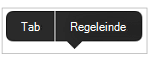
Tabs en regeleinden toevoegen: Tik op de locatie waar u de tab of het regeleinde wilt toevoegen, tik op Invoegen en tik vervolgens op Tab of Regeleinde in het contextmenu.
Op een Windows 10-tablet
Tekst selecteren
- Dubbeltik op een woord om het te selecteren.
- Als u meerdere woorden of een tekstblok wilt selecteren, selecteert u het eerste woord en sleept u de grepen (
 ) naar het einde van uw selectie.
- Tik driemaal op een alinea om die te selecteren.
Lettertype, tekengrootte en tekenstijl wijzigen.
U kunt de opmaakopties op het tabblad Start gebruiken om tekst op te maken.
Het lettertype wijzigen: Selecteer tekst en tik op het vak Lettertype. Kies een lettertype in de vervolgkeuzelijst.
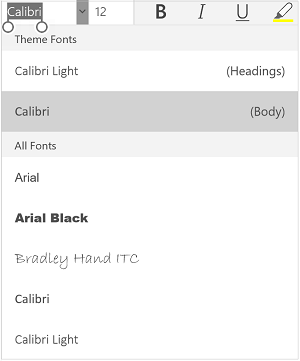
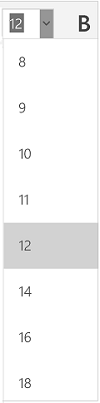
De tekengrootte wijzigen: Selecteer tekst, tik op het vak Tekengrootte en kies een tekengrootte uit de vervolgkeuzelijst.
De opmaak vet, cursief of onderstrepen toevoegen: Selecteer tekst en tik op het gewenste pictogram om de opmaak toe te passen.

Tekst markeren: Selecteer tekst, tik op het pictogram Markeren en kies een markeringskleur.
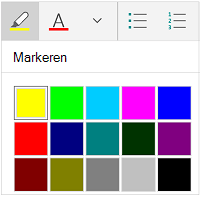
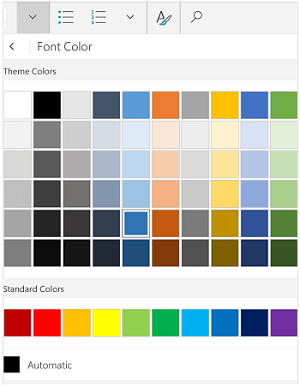
De tekstkleur wijzigen: Tik op het pictogram Tekstkleur en kies een kleur.
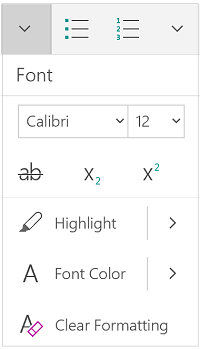
Doorhalen toevoegen: Selecteer de tekst en tik op de pijl-omlaag. Tik op het pictogram Doorhalen in het menu Lettertype.
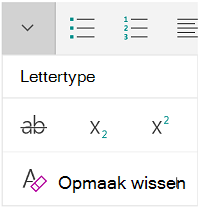
Opmaak verwijderen: Selecteer de tekst met de opmaak die u wilt verwijderen en tik op de pijl-omlaag. Tik op Opmaak wissen in het menu Lettertype.
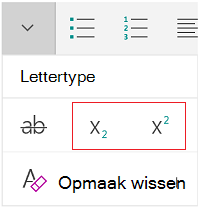
De opmaak subscript of superscript toevoegen: Selecteer tekst, tik op de pijl-omlaag en selecteer subscript of superscript in het menu Lettertype.
Opmerking
Als u uw apparaat in de staande stand gebruikt, worden veel van de opmaakopties weergegeven in het menu Lettertype.
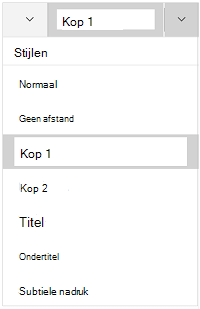
Een stijl toepassen: Selecteer tekst, tik op het pictogram Stijl en selecteer een van de gedefinieerde stijlen.
Alinea's opmaken
-
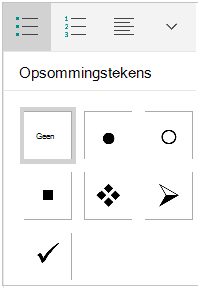
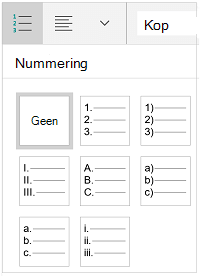
Opsommingstekens of genummerde lijsten toevoegen: Selecteer de tekst en tik op het pictogram Opsommingstekens of Genummerde lijst.
U kunt een stijl selecteren voor de opsommingstekens of genummerde lijst.
-
Een alinea laten inspringen: Tik ergens in de alinea en tik op het pictogram Inspringing vergroten of Inspringing verkleinen.
-
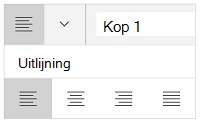
Tekst uitlijnen: Tik op de tekst en tik vervolgens op het gewenste pictogram om de tekst te centreren, links of rechts uit te lijnen, of uit te vullen.
-
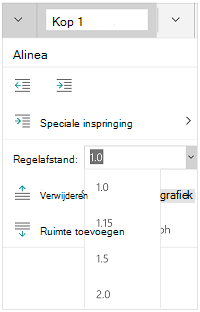
Regelafstand: Als u ruimte voor of na een regel of alinea wilt toevoegen of verwijderen, tikt u op de pijl en selecteert u een afstand.
-
Tabs toevoegen of verwijderen: Tik op de plaats waar u de tab wilt toevoegen, tik op het pictogram met het alineateken en tik vervolgens op het pictogram Tab invoegen of Tab verwijderen.
Als u alleen de eerste regel wilt laten inspringen of een verkeerd-om inspringing wilt gebruiken, tikt u op het pictogram met het alineateken, tikt u op Speciale inspringing en maakt u uw selectie.
Hulpprogramma’s voor bewerken gebruiken
U kunt ook opmaakopties selecteren in het menu Bewerken.

-
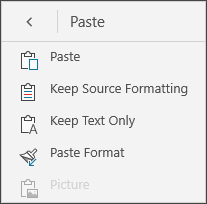
Knippen en plakken of kopiëren en plakken: Selecteer tekst, tik op het schaarpictogram om de tekst te knippen of op het pictogram Kopiëren om de tekst te kopiëren, tik op een nieuwe locatie en tik op het klembordpictogram. Tik op de pijl naast het klembord om het menu Plakken weer te geven. U kunt Plakken, Bronopmaak behouden, Alleen tekst behouden of Opmaak plakken selecteren.
- Een definitie opzoeken: Selecteer een woord en tik op Slim zoeken.