Een geschreven handtekening geeft een document een persoonlijk tintje. U kunt een opgeslagen afbeelding van uw handtekening toevoegen aan een document. Als uw versie van Word handschrift ondersteunt, kunt u ook het tabblad Tekenen gebruiken om in het document te schrijven of tekenen.
Als u een document digitaal wilt ondertekenen met behulp van een handtekeningcertificaat, raadpleegt u Een digitale handtekening toevoegen of verwijderen voor Microsoft 365-bestanden.
Een met de hand geschreven handtekening maken en invoegen
U hebt een afbeeldingsbestand van uw handgeschreven handtekening nodig om deze stappen te kunnen uitvoeren.
Zet uw handtekening op een vel papier.
Scan de pagina en bewaar deze in een veelgebruikte bestandsindeling op uw computer, bijvoorbeeld .bmp, .jpg of .png.
Informatie over het gebruik van de scanner vindt u in de handleiding of op de website van de fabrikant.Open het afbeeldingsbestand in Word.
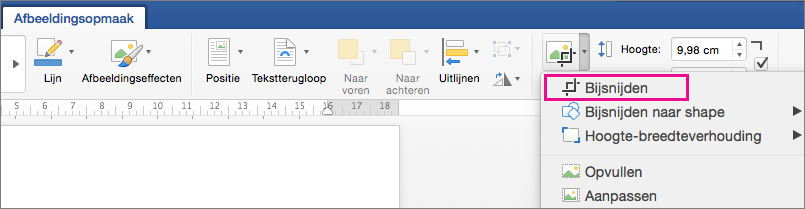
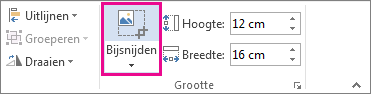
Selecteer de afbeelding, selecteer Bijsnijden op het tabblad Afbeeldingsopmaak en gebruik de grepen om de afbeelding bij te snijden.
Klik met de rechtermuisknop op de afbeelding en kies Opslaan als afbeelding om deze als een afzonderlijk bestand op te slaan.
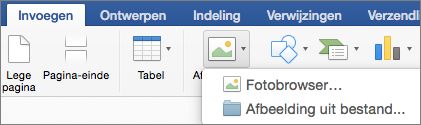
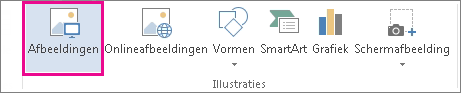
Selecteer Afbeeldingen invoegen> om de handtekening toe te voegen aan een document.
Getypte tekst toevoegen aan uw handtekening
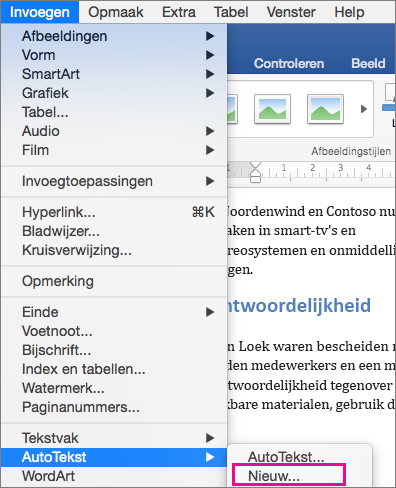
Als u informatie zoals uw functie, telefoonnummer of e-mailadres wilt toevoegen aan uw handtekening, slaat u deze tekst samen met de afbeelding op als AutoTekst-item.
- Typ de gewenste tekst onder de ingevoegde afbeelding.
- Selecteer de afbeelding en de getypte tekst.
- Selecteer Snelonderdelen invoegen>.

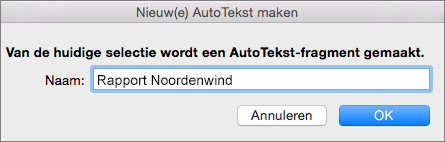
- Selecteer Selectie opslaan in galerie Snelonderdelen. Het dialoogvenster Nieuwe bouwsteen maken wordt geopend.
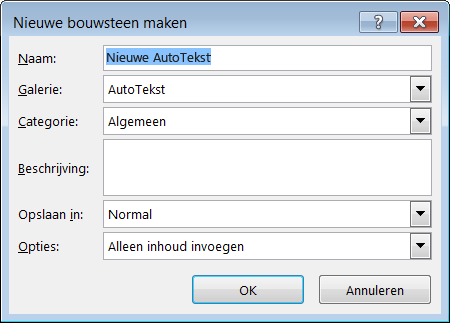
- Typ in het vak Naam een naam voor het handtekeningvak.
- Selecteer AutoTekst in het vak Galerie.
- Selecteer OK.
- Als u deze handtekening wilt gebruiken, zet u de invoegpositie op de plaats waar u het handtekeningvak wilt invoegen.
- SelecteerSnelonderdelen>invoegen>,AutoTekst, en selecteer vervolgens de naam van uw handtekeningvak.
Een handtekeningregel invoegen
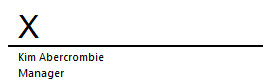
Gebruik de opdracht Handtekeningregel om een handtekeningregel met een X in te voegen, zodat anderen daar hun handtekening kunnen zetten.
Opmerking
Deze stappen zijn van toepassing op ondersteunde bureaubladversies van Word die de opdracht Handtekeningregel bevatten. Als u Handtekeningregel niet ziet op het tabblad Invoegen, zijn deze stappen niet van toepassing op uw versie van Word.
Klik op de plaats waar u de handtekeningregel wilt weergeven.
Selecteer op het tabblad Invoegende optie Handtekeningregel in de groep Tekst.
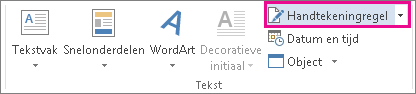
In het dialoogvenster Handtekeninginstellingen kunt u een naam typen in het vak Voorgestelde ondertekenaar . U kunt ook een functie toevoegen in het vak Functie van voorgestelde ondertekenaar.
Selecteer OK. De handtekeningregel wordt toegevoegd aan het document.
Een document digitaal ondertekenen
Een digitale handtekening is iets anders dan een afbeelding van uw handgeschreven handtekening. Als u een Office-document digitaal wilt ondertekenen, moet u een geldig digitaal certificaat hebben.
Zie Een digitaal certificaat aanvragen en een digitale handtekening maken voor instructies voor het verkrijgen van een digitaal certificaat.
Zie Een digitale handtekening toevoegen of verwijderen voor Microsoft 365-bestanden voor instructies voor het ondertekenen van een handtekeningregel in Word.