

De hele afbeelding doorzichtig maken
Als u Word 2021 of een Microsoft 365-abonnement gebruikt, kunt u transparantie rechtstreeks op een afbeelding toepassen. Zie Een afbeelding doorzichtig maken voor meer informatie.
- Eerst een vorm tekenen
- De vorm vullen met een afbeelding
- De doorzichtigheid van de afbeelding aanpassen
Voor andere versies van Word gebruikt u deze tijdelijke oplossing.
- Selecteer Vormen invoegen> en kies een vorm.
- Teken de vorm in uw document en gebruik dezelfde verhoudingen als de afbeelding die u gaat toevoegen.
- Klik met de rechtermuisknop op de vorm en selecteer Contour>, geen omtrek.
- Klik nogmaals met de rechtermuisknop op de vorm en selecteer vervolgens Vorm opmaken.
- Selecteer in het deelvenster Vorm opmaken het pictogram Opvulling
 en selecteer vervolgens Opvulling met afbeelding of bitmappatroon.
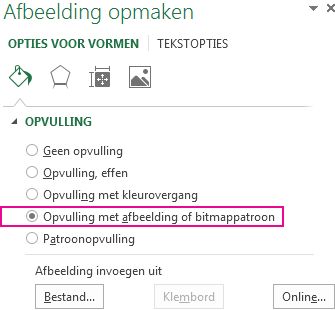
- Selecteer Bestand, kies een afbeelding en selecteer vervolgens de knop Invoegen .
- Verplaats de schuifregelaar Doorzichtigheid in het deelvenster Vorm opmaken om de afbeelding aan te passen.
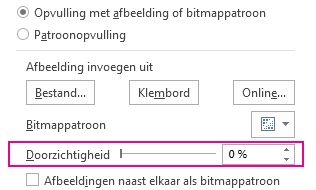
Of u kunt een getal invoeren in het vak naast de schuifregelaar: 0 is volledig ondoorzichtig, de standaardinstelling; en 100% is volledig transparant.
Als de afbeelding vervormd is, kunt u het uiterlijk aanpassen door de grootte van de vorm te wijzigen of door gebruik te maken van de instellingen voor Verschuiving onder de schuifregelaar Doorzichtigheid.
Een gedeelte van een afbeelding doorzichtig maken
U kunt één kleur in een afbeelding doorzichtig maken met de ingebouwde functie voor doorzichtigheid. In tegenstelling tot een gehele afbeelding doorzichtig maken, is het doorzichtig maken van één kleur alleen mogelijk in een object dat is ingevoegd als afbeelding, en niet is ingevoegd in een vorm.
Belangrijk
Gebieden die één kleur lijken te hebben (bijvoorbeeld groene bladeren) bestaan in werkelijkheid mogelijk uit een reeks subtiele kleurvariaties. Het effect is dan mogelijk anders dan u in gedachten had. Het instellen van een doorzichtige kleur werkt het beste met eenvoudige afbeeldingen met effen kleuren, zoals illustraties.
- Selecteer de afbeelding en ga naar Afbeeldingsopmaak>, Kleur of Hulpmiddelen voor> afbeeldingen,Kleur opmaken>.
- Selecteer Doorzichtige kleur instellen.
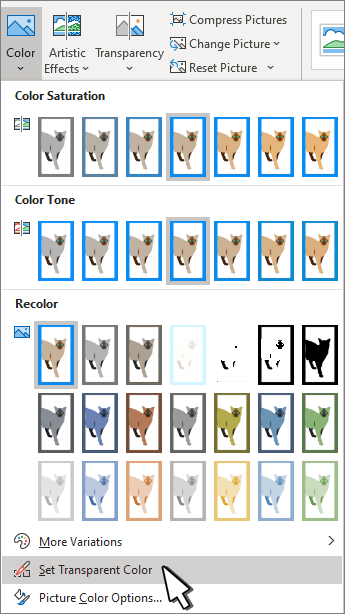
- Wanneer de aanwijzer verandert, selecteert u de kleur die u doorzichtig wilt maken.
Als u kleurwijzigingen ongedaan wilt maken, selecteert u Beginwaarden van afbeelding in de groep Aanpassen .
Opmerking
Als u afbeeldingen met doorzichtige gebieden afdrukt, hebben de doorzichtige gebieden dezelfde kleur als het papier. Op het scherm of op een website hebben de doorzichtige gebieden dezelfde kleur als de achtergrond.
