
Een Word-, Excel- of PowerPoint-bestand kan soms zodanig beschadigd zijn dat het niet kan worden geopend. U hebt echter nog een kans. Met de opdracht Openen en herstellen kan het bestand misschien worden hersteld.
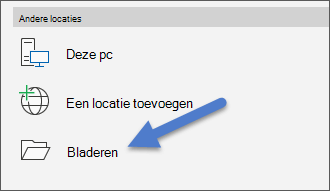
- Klik op Bestand>Bladeren openen> en ga vervolgens naar de locatie of map waar het document (Word), de werkmap (Excel) of de presentatie (PowerPoint) is opgeslagen. Probeer niet het bestand te openen vanuit de sectie Recent, want dan wordt het niet weergegeven in het dialoogvenster Openen.
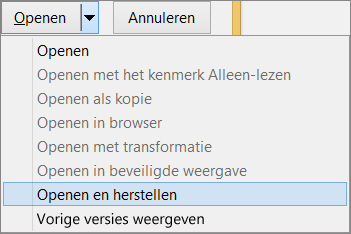
- Klik op het gewenste bestand en klik vervolgens op de pijl naast Openen. Klik vervolgens op Openen en herstellen.
Bestandsbeschadigingen voorkomen
Bestanden raken gewoonlijk beschadigd als ze zijn opgeslagen op een USB-apparaat dat wordt losgekoppeld terwijl het apparaat in Windows is geopend. U kunt schadelijke bestanden voorkomen met behulp van het pictogram Hardware veilig verwijderen op de Windows-taakbalk. Als u het pictogram niet ziet, klikt u op de pijl-omhoog in het systeemvak om verborgen pictogrammen weer te geven.
Mocht de computer crashen of de stroom uitvallen, dan kunt u een vorige versie van uw bestand herstellen als de functie AutoHerstel in Office was ingeschakeld.
Als u Microsoft 365 gebruikt om uw bestanden op te slaan in OneDrive en Automatisch opslaan te gebruiken, kunt u uw wijzigingen beschermen.
Toepassingspecifieke stappen voor probleemoplossing
Meer informatie over het herstellen van beschadigde Office-bestanden in Excel, Word of PowerPoint vindt u in de volgende artikelen:
- Voor Excel: Een beschadigde Excel-werkmap herstellen
- Voor Word: Problemen met beschadigde Word documenten oplossen
- Voor PowerPoint: problemen met beschadigde PowerPoint-presentaties oplossen