U hebt een lijst met contactpersonen en andere gegevens gemaakt die u wilt gebruiken voor een Word afdruk samenvoegen. Als uw gegevensbron een bestaand Excel-werkblad is, hoeft u alleen de gegevens voor te bereiden voor een samenvoegbewerking. Maar als uw gegevensbron een door tabs gescheiden bestand (.txt) of een bestand met door komma's gescheiden waarden (.csv) is, moet u de gegevens eerst importeren in Excel en deze vervolgens voorbereiden voor een samenvoegbewerking.
Stap 1: Uw gegevensbron instellen in Excel
Als u een Excel-spreadsheet gebruikt als gegevensbron voor afdruk samenvoegen in Word, slaat u deze stap over. Als de gegevensbron een .txt of een .csv-bestand is, importeert u deze in Excel.
Wanneer u een txt- of csv-bestand hebt geïmporteerd, gaat u naar stap 2.
Als u Excel voor Microsoft 365
- Open Excel.
- Ga naar Gegevens>van tekst/CSV.
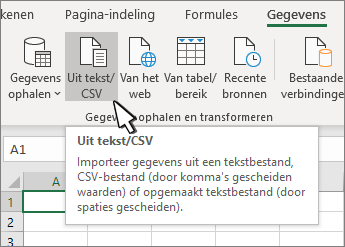
- Selecteer het .csv- of .txt-bestand.
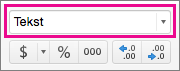
- Stel in het voorbeeld van de import de kolom POSTCODE in op Tekst.
- Als u het importeren wilt voltooien, selecteert u Laden (of Importeren) in het importvoorbeeld. Vervolgens worden de gegevens in een werkblad ingevoegd.
- Gebruik dit blad als gegevensbron voor de samenvoegbewerking.
Als u Excel 2016 gebruikt
Open Excel.
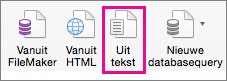
Excel 2016 ga naar Gegevens>Externe gegevens>ophalen uit tekst.
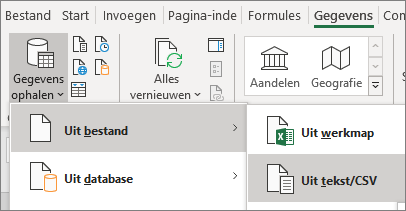
Kies het gewenste .txt- of .csv-bestand en kies vervolgens Importeren.
Kies in de wizard Tekst importeren in het deelvenster Oorspronkelijk gegevenstype de optie Gescheiden.
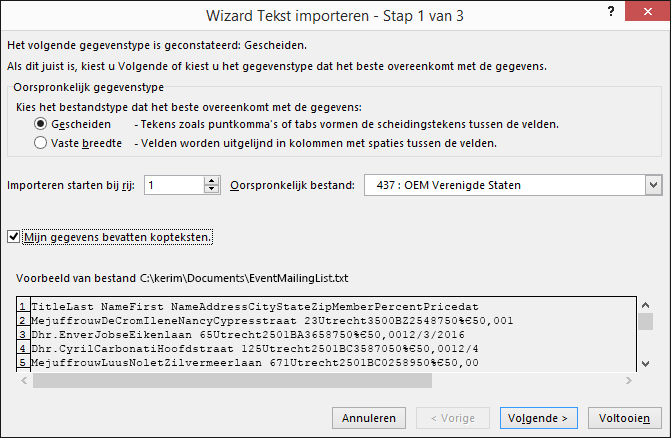
Selecteer Mijn gegevens bevatten kopteksten boven het deelvenster Voorbeeld als het bestand kopteksten bevat en kies vervolgens Volgende.
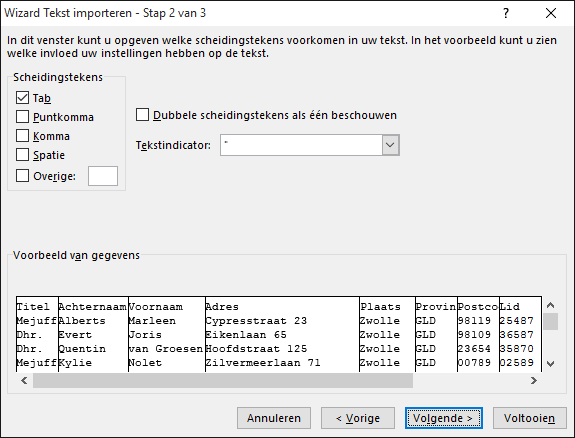
Schakel in het deelvenster Scheidingstekens het selectievakje in dat overeenkomt met het soort scheidingsteken (bijvoorbeeld een tab of een komma) dat in uw gegevens wordt gebruikt. Kies vervolgens Volgende.
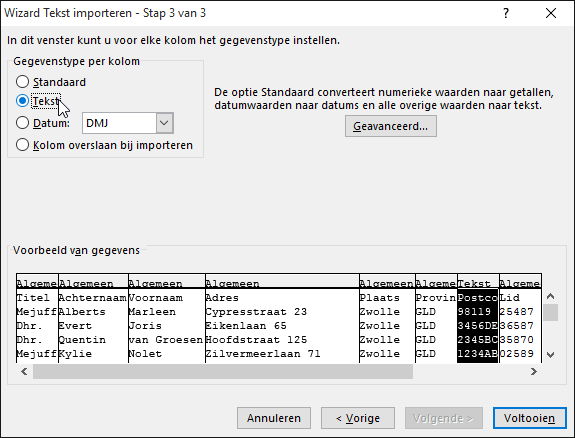
Kies onder Voorbeeld van gegevens de kolom met postcodes en kies onder Gegevenstype per kolom de optie Tekst.
Opmerking
Elke keer wanneer u een gegevensindeling (algemeen, tekst of gegevens) toepast op een kolom, verschijnt de naam van de indeling in de tabelkop voor die kolom.
Herhaal stap 7 als dat nodig is. Kies hierbij de kolom die u wilt wijzigen en de gegevensindeling die u wilt toepassen.
Kies Finish.
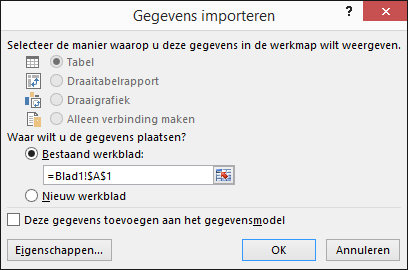
Accepteer in het dialoogvenster Gegevens importeren de standaardinstelling voor Bestaand werkblad en het celadres en kies vervolgens OK.
Let op
In het dialoogvenster Gegevens importeren wordt bij het celadres de momenteel geselecteerde cel weergegeven. De gegevensimport begint met het genoemde celadres.
Sla uw spreadsheet op onder een nieuwe bestandsnaam.
Stap 2: De gegevensbron voorbereiden.
Zorg ervoor dat u kolommen met numerieke gegevens correct opmaken in uw Excel-gegevensbron die u gebruikt voor een adressenlijst in een Word afdruk samenvoegen. Maak een kolom op met nummers van een bepaalde categorie, bijvoorbeeld valuta.
Als u percentage als een categorie kiest, houd er dan rekening mee dat door de percentagenotatie de celwaarde met honderd wordt vermenigvuldigd. Maak een kolom met percentages op als tekst als u die vermenigvuldigingsfactor wilt vermijden.
Postcodes moeten ook worden opgemaakt als tekst om de gegevens te behouden tijdens Afdruk samenvoegen. Maak ze nu op als u dit nog niet hebt gedaan bij het importeren. Voorloopnullen, bijvoorbeeld in 00399, in codes worden tijdens Afdruk samenvoegen afgekapt als ze niet als tekst zijn opgemaakt.
- Kies de kolom met de postcodes of andere gegevens die u wilt opmaken.
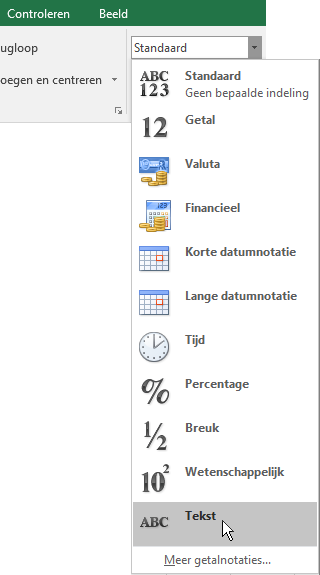
- Ga naar Start en selecteer in de groep Getal het vak Getalnotatie omlaag en kies vervolgens een optie in de lijst (zoals Tekst).
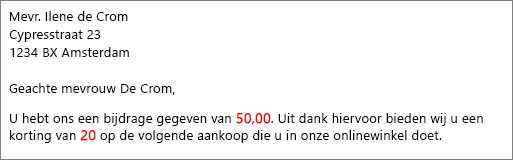
Zorg dat u het juiste symbool voor of na een samenvoegveld toevoegt. Hier ziet u hoe valuta- en percentagewaarden eruitzien als u de symbolen vergeet.
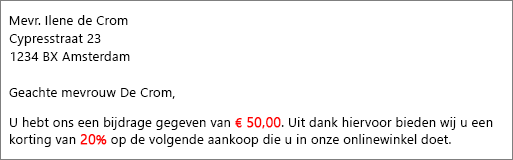
Als u de symbolen opneemt, hebben de getallen een zinvolle betekenis.
In uw document voor Afdruk samenvoegen voegt u de symbolen voor of na de samenvoegvelden als volgt toe: