

Afdrukken op beide zijden van papier wordt dubbelzijdig afdrukken genoemd. De meeste printers bieden de mogelijkheid om automatisch aan beide zijden van een vel papier af te drukken (automatisch dubbelzijdig afdrukken). Andere printers geven instructies zodat u handmatig pagina's opnieuw kunt invoeren om een afdruk te maken op de keerzijde (handmatig dubbelzijdig afdrukken). Controleer eerst in de handleiding of fabrikant van uw printer of uw printer op beide zijden van het papier kan afdrukken (dubbelzijdig afdrukken).
Bepalen of uw printer ondersteuning biedt voor automatisch dubbelzijdig afdrukken
Als u wilt weten of uw printer ondersteuning biedt voor dubbelzijdig afdrukken, kunt u de handleiding van uw printer raadplegen of contact opnemen met de fabrikant van de printer. U kunt ook het volgende doen:
- Selecteer het tabblad Bestand .
- Kies Afdrukken.
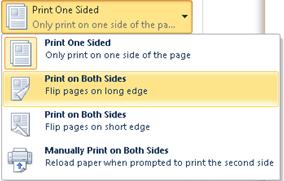
- Selecteer onder Instellingende optie Enkelzijdig afdrukken. Als Afdrukken aan beide zijden beschikbaar is, is uw printer ingesteld voor dubbelzijdig afdrukken.
Opmerking
- Als u afdrukt op een apparaat dat zowel kan kopiëren als afdrukken, en de kopieerfunctie ondersteunt dubbelzijdig kopiëren, dan wordt dubbelzijdig afdrukken waarschijnlijk ook ondersteund.
- Als er meer dan één printer is geïnstalleerd, is het mogelijk dat de ene printer wel ondersteuning biedt voor dubbelzijdig afdrukken en de andere niet.
Een printer instellen om op beide zijden van een vel papier af te drukken
Als uw printer geen ondersteuning biedt voor automatisch dubbelzijdig afdrukken, hebt u twee andere opties. U kunt handmatig dubbelzijdig afdrukken of u kunt de even en oneven pagina's afzonderlijk afdrukken.
Afdrukken met Handmatig dubbelzijdig
Als uw printer geen ondersteuning biedt voor automatisch dubbelzijdig afdrukken, kunt u alle pagina's afdrukken die aan één kant van het papier worden weergegeven en vervolgens, nadat u hierom wordt gevraagd, de stapel omdraaien en de pagina's opnieuw in de printer invoeren.
Ga in Word als volgt te werk:
Selecteer het tabblad Bestand .
Kies Afdrukken.
Selecteer onder Instellingende optie Enkelzijdig afdrukken en selecteer vervolgens Handmatig afdrukken op beide zijden.

Wanneer u afdrukt, wordt u Word gevraagd om de stapel om te zetten om de pagina's weer in de printer te voeren.Opmerking
Wanneer u afdrukt met de optie handmatig dubbelzijdig afdrukken, kunt u een test uitvoeren om te bepalen hoe u de pagina's voor de printer die u gebruikt, opnieuw moet laden.
Even en oneven pagina's afdrukken
U kunt ook de volgende procedure gebruiken om op beide zijden af te drukken:
Selecteer het tabblad Bestand .
Kies Afdrukken.
Selecteer onder Instellingende optie Alle pagina's afdrukken. Selecteer onderaan de galerie Alleen oneven pagina's afdrukken.
Selecteer de knop Afdrukken boven aan de galerie.
Nadat de oneven pagina's zijn afgedrukt, draait u de stapel pagina's om en selecteert u onder Instellingende optie Alle pagina's afdrukken. Selecteer onderaan de galerie Alleen even pagina's afdrukken.
Selecteer de knop Afdrukken boven aan de galerie.
Opmerking
Als u ervoor wilt zorgen dat pagina's in de juiste volgorde worden afgedrukt bij het afdrukken van oneven of even pagina's, selecteert u Bestand, Opties, Geavanceerd en klikt u onder Afdrukkenop de voorzijde van het vel voor dubbelzijdig afdrukken of op Afdrukken op de achterkant van het vel voor dubbelzijdig afdrukken.
Naar boven