Adressenlijst filteren
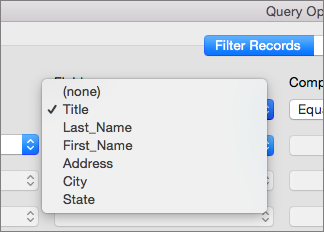
Selecteer de pijl-omlaag van het vak Veld en kies vervolgens de naam van de kolom in uw Excel-adressenlijst die u wilt gebruiken als het eerste filter.
Kies de pijl-omlaag van het vergelijkingsvak en selecteer vervolgens een vergelijkingsoptie.
- Gelijk aan of Niet gelijk aan
- Kleiner dan of groter dan
- Kleiner dan of gelijk aan of Groter dan of gelijk aan
- Is leeg of Is niet leeg
- Bevat of Bevat geen
Typ in het vak Vergelijken met gegevens waarmee de selectie in het vak Veld moet overeenkomen.
Vergelijkingen zijn niet hoofdlettergevoelig, dus MEGAN komt overeen met megan, Megan of mEGAN.(Optioneel) Als u een filter op tweede niveau wilt toevoegen, kiest u een van de volgende opties in de linkerkolom:
- En om ervoor te zorgen dat aan beide filtervoorwaarden wordt voldaan.
- Of om ervoor te zorgen dat aan een van de filtervoorwaarden wordt voldaan.

Herhaal stap 1 tot en met 3 indien nodig.
Kies OK wanneer u klaar bent en bekijk vervolgens de resultaten van de gefilterde records.