
Bekijk De volgende trainingsvideo over Afdruk samenvoegen naar een hoger niveau tillen .
Opmerking
Deze inhoud is van toepassing op de bureaubladversies van Word voor Windows en Mac (inclusief Word met een Microsoft 365-abonnement). Sommige functies zijn mogelijk niet beschikbaar in de webversie van Word of mobiele apps.
De lijst sorteren om groepen te zoeken
- SelecteerGeadresseerden voor het filter Verzendlijsten>.
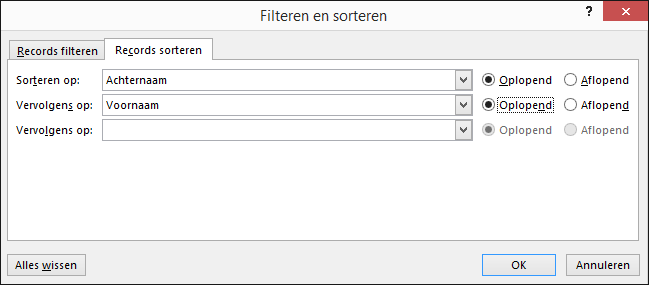
- Selecteer Records> sorterenop en kies de naam van het veld waarop u wilt sorteren.
Als u op meerdere velden wilt sorteren, selecteert u Dan op en selecteert u vervolgens de extra velden waarop u wilt sorteren. - Als alle velden zijn gesorteerd op de manier die u wilt, klikt u op OK.
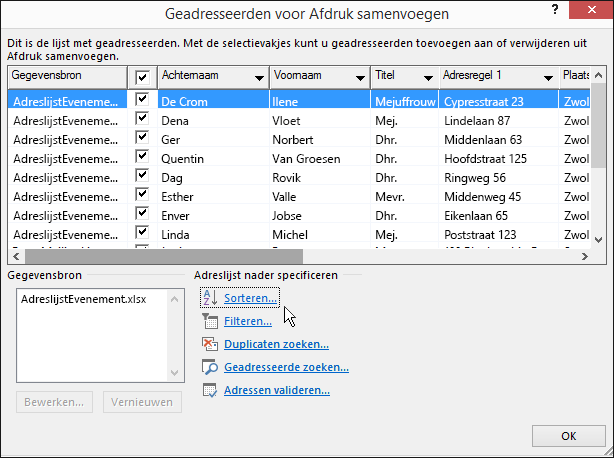
In sommige gevallen wilt u mogelijk niet alle gegevens in de lijst met geadresseerden voor Afdruk samenvoegen gebruiken. U hebt de mogelijkheid om slechts een paar van de personen in de lijst te selecteren, en kunt de gegevens ook sorteren en filteren, zodat alleen de gewenste informatie in de samenvoegbewerking terechtkomt.
De lijst sorteren om groepen te zoeken
U kunt de lijst met geadresseerden sorteren om zo uw gegevens op een bepaalde manier te groeperen.
- SelecteerGeadresseerden voor het filter Verzendlijsten>.
- Selecteer Records> sorterenop en kies de naam van het veld waarop u wilt sorteren.

Als u op meerdere velden wilt sorteren, selecteert u Dan op en selecteert u vervolgens de extra velden waarop u wilt sorteren.

- Als alle velden zijn gesorteerd op de manier die u wilt, selecteert u OK.